# Beschreiben & Definieren
# Datenbanken
**Was ist eine Datenbank?**
Antwort anzeigen
Eine Datenbank ist eine **strukturierte Sammlung zusammengehöriger Daten**. Die Daten werden so organisiert, dass sie **leicht auffindbar**, **effizient bearbeitbar** und **verwaltbar** sind.
---
**Was ist ein Datenbankmanagementsystem (DBMS)?**
Antwort anzeigen
Ein DBMS ist eine **Software zur Verwaltung von Datenbanken**. Es ermöglicht das Speichern, Abfragen und Ändern von Daten und sorgt für Datenintegrität, Zugriffskontrolle, Transaktionen und den gleichzeitigen Zugriff mehrerer Nutzer.
---
**Was ist der Unterschied zwischen einer Datenbank und einem DBMS?**
Antwort anzeigen
Eine **Datenbank** enthält die strukturierten Daten. Das **Datenbankmanagementsystem (DBMS)** ist die Software, mit der die Datenbank erstellt, verwaltet, abgefragt und verändert wird.
**Beispiel:**
- **Datenbank:** Shop-Datenbank mit Kunden, Produkten und Bestellungen
- **DBMS:** PostgreSQL, MySQL oder Microsoft SQL Server
**Merksatz:** Die Datenbank enthält die **Daten**, das DBMS verwaltet die **Datenbank**.
---
**Was ist das relationale Datenmodell?**
Antwort anzeigen
Beim relationalen Datenmodell werden Daten in **Tabellen (Relationen)** dargestellt:
- **Spalten (Attribute):** beschreiben die Eigenschaften der Daten
- **Zeilen (Datensätze):** enthalten die konkreten Daten
- **Primärschlüssel:** identifiziert einen Datensatz eindeutig
- **Fremdschlüssel:** stellt Beziehungen zwischen Tabellen her
Beziehungen können als **1:1**,
**1:n** oder **n:m** vorkommen.
Eine n:m-Beziehung wird über eine Zwischentabelle umgesetzt.
---
**Was bedeutet Persistenz?**
Antwort anzeigen
Persistenz bedeutet, dass Daten **dauerhaft gespeichert** werden und auch nach dem Beenden eines Programms oder einem Neustart erhalten bleiben.
---
**Welche Vorteile bietet eine strukturierte Datenspeicherung?**
Antwort anzeigen
- Daten können schnell gefunden und abgefragt werden.
- unnötige Redundanzen können vermieden werden.
- Daten können konsistent und korrekt gehalten werden.
- große Datenmengen können effizient verwaltet werden.
- Beziehungen zwischen Daten können eindeutig abgebildet werden.
- Datenstrukturen können leichter erweitert werden.
# Datenschutz
**Was ist Datenschutz?**
Antwort anzeigen
Datenschutz schützt Menschen bei der Verarbeitung ihrer **personenbezogenen Daten**. Ziel ist der Schutz der **Privatsphäre** und der **informationellen Selbstbestimmung**.
---
**Welche Gesetze regeln den Datenschutz in Deutschland?**
Antwort anzeigen
Der Datenschutz wird hauptsächlich durch folgende Vorschriften geregelt:
- **DSGVO:** gilt einheitlich in der Europäischen Union
- **BDSG:** ergänzt die DSGVO in Deutschland
---
**Was ist die DSGVO?**
Antwort anzeigen
Die **Datenschutz-Grundverordnung (DSGVO)** ist eine Verordnung der Europäischen Union. Sie gilt seit dem **25. Mai 2018** und regelt die Verarbeitung personenbezogener Daten sowie die Rechte und Pflichten der Beteiligten.
---
**Welche wichtigen Datenschutzgrundsätze nennt die DSGVO?**
Antwort anzeigen
- **Rechtmäßigkeit:** Für die Verarbeitung ist eine Rechtsgrundlage erforderlich.
- **Zweckbindung:** Daten dürfen nur für festgelegte Zwecke verarbeitet werden.
- **Datenminimierung:** Es dürfen nur notwendige Daten verarbeitet werden.
- **Richtigkeit:** Daten müssen sachlich richtig und aktuell sein.
- **Speicherbegrenzung:** Daten dürfen nicht länger als erforderlich gespeichert werden.
- **Integrität und Vertraulichkeit:** Daten müssen angemessen geschützt werden.
- **Rechenschaftspflicht:** Die Einhaltung der Grundsätze muss nachgewiesen werden können.
---
**Was ist das BDSG?**
Antwort anzeigen
Das **Bundesdatenschutzgesetz (BDSG)** ergänzt die DSGVO in Deutschland. Es enthält nationale Regelungen, beispielsweise zum Beschäftigtendatenschutz und zu den Datenschutzbehörden.
---
**Was sind personenbezogene Daten?**
Antwort anzeigen
Personenbezogene Daten sind alle Informationen, die sich auf eine **identifizierte oder identifizierbare natürliche Person** beziehen.
**Beispiele:**
- Name
- Anschrift
- E-Mail-Adresse
- Telefonnummer
- IP-Adresse
---
**Welche Rechte haben betroffene Personen?**
Antwort anzeigen
| Recht | Bedeutung | Beispiel |
|---|---|---|
| **Recht auf Information** | Information über die Datenverarbeitung | Datenschutzerklärung |
| **Auskunftsrecht** | Auskunft über gespeicherte Daten | Kunde fragt nach seinen Daten |
| **Berichtigungsrecht** | falsche Daten korrigieren lassen | falsche Anschrift berichtigen |
| **Recht auf Löschung** | Daten unter bestimmten Voraussetzungen löschen lassen | nicht mehr benötigte Daten löschen |
| **Einschränkung der Verarbeitung** | Verarbeitung vorübergehend begrenzen | Daten während einer Prüfung sperren |
| **Datenübertragbarkeit** | Daten in einem maschinenlesbaren Format erhalten | Wechsel zu einem anderen Anbieter |
| **Widerspruchsrecht** | einer Verarbeitung unter bestimmten Voraussetzungen widersprechen | Widerspruch gegen Direktwerbung |
---
**Welche Datenschutzpflichten haben Unternehmen?**
Antwort anzeigen
Unternehmen müssen unter anderem:
- Daten rechtmäßig und zweckgebunden verarbeiten
- Betroffene über die Verarbeitung informieren
- [technische und organisatorische Maßnahmen](https://fi-wiki.de/Datensicherheit#Technische_und_organisatorische_Ma%C3%9Fnahmen_\(TOMs\) "Datensicherheit") (TOM) umsetzen
- Datenschutzverletzungen dokumentieren und erforderlichenfalls melden
- gegebenenfalls einen Datenschutzbeauftragten benennen
---
**Wo ist Datenschutz in der Praxis besonders wichtig?**
Antwort anzeigen
Datenschutz ist besonders wichtig bei:
- Webseiten, Cookies und Tracking
- Kunden- und Beschäftigtendaten
- Cloud-Diensten
- IT-Systemen und Datenbanken
---
**Wie lautet der Kurzmerksatz zum Datenschutz?**
Antwort anzeigen
**Datenschutz schützt Menschen und gibt ihnen Kontrolle über die Verarbeitung ihrer personenbezogenen Daten.**
# Netzwerkgrundlagen
**Was ist ein Netzwerk?**
Antwort anzeigen
Ein Netzwerk verbindet mehrere Geräte, damit sie **Daten austauschen** und gemeinsame Ressourcen wie Internetzugänge, Drucker oder Server verwenden können.
---
**Welche Aufgaben haben wichtige Netzwerkkomponenten?**
Antwort anzeigen
- **Router:** verbindet unterschiedliche IP-Netzwerke und leitet Datenpakete zwischen ihnen weiter
- **Switch:** verbindet Geräte innerhalb eines LANs und leitet Ethernet-Frames anhand der MAC-Adressen weiter
- **Access Point:** verbindet WLAN-Geräte mit einem kabelgebundenen Netzwerk
- **Gateway:** bildet den Übergang in ein anderes Netzwerk; das Standardgateway ist meistens ein Router
---
**Was gehört zur IP-Konfiguration eines Gerätes?**
Antwort anzeigen
Zur IP-Konfiguration gehören:
- **IP-Adresse:** identifiziert das Gerät im Netzwerk
- **Subnetzmaske beziehungsweise Präfix:** bestimmt den Netzwerk- und Hostanteil
- **Standardgateway:** ermöglicht den Zugriff auf andere Netzwerke
- **DNS-Server:** übersetzt Domainnamen in IP-Adressen
---
**Was ist der Unterschied zwischen IPv4 und IPv6?**
Antwort anzeigen
- **IPv4:** verwendet 32-Bit-Adressen, zum Beispiel `192.168.1.10`
- **IPv6:** verwendet 128-Bit-Adressen, zum Beispiel `2001:db8::10`
IPv6 stellt einen wesentlich größeren Adressraum als IPv4 bereit.
---
**Was ist DHCP?**
Antwort anzeigen
**DHCP** weist Geräten automatisch eine IP-Konfiguration zu. Dazu gehören beispielsweise IP-Adresse, Subnetzmaske beziehungsweise Präfix, Standardgateway und DNS-Server.
---
**Was ist DNS?**
Antwort anzeigen
Das **Domain Name System (DNS)** übersetzt Domainnamen wie `example.de` in die zugehörigen IP-Adressen.
---
**Was ist WLAN?**
Antwort anzeigen
**WLAN** ist ein drahtloses lokales Netzwerk. Geräte verbinden sich über einen Access Point und eine SSID mit dem Netzwerk.
Zur Absicherung sollten **WPA2 oder WPA3** und ein sicheres WLAN-Kennwort verwendet werden.
---
**Was ist der Unterschied zwischen dem OSI- und dem TCP/IP-Modell?**
Antwort anzeigen
Das **OSI-Modell** ist ein Referenzmodell mit sieben Schichten. Das praktisch verwendete **TCP/IP-Modell** fasst die Netzwerkkommunikation in vier Schichten zusammen.
| TCP/IP-Modell | OSI-Modell | Beispiele |
|---|---|---|
| Anwendung | Schicht 5–7 | DNS, DHCP, HTTP |
| Transport | Schicht 4 | TCP, UDP |
| Internet | Schicht 3 | IP, ICMP |
| Netzzugang | Schicht 1–2 | Ethernet, WLAN |
---
**Welche Aufgaben haben Ethernet, IP und DNS?**
Antwort anzeigen
- **Ethernet:** überträgt Daten innerhalb eines kabelgebundenen lokalen Netzwerks
- **IP:** übernimmt die Adressierung und Weiterleitung von Datenpaketen zwischen Netzwerken
- **DNS:** übersetzt Domainnamen in IP-Adressen
---
**Wofür wird der Befehl `ping` verwendet?**
Antwort anzeigen
`ping` prüft mithilfe von **ICMP**, ob ein Ziel erreichbar ist, und misst die Antwortzeit.
---
**Wofür werden `tracert` und `traceroute` verwendet?**
Antwort anzeigen
Die Befehle zeigen den Weg eines Datenpakets über mehrere Router bis zum Ziel.
- **Windows:** `tracert`
- **Linux und macOS:** `traceroute`
---
**Wofür wird der Befehl `arp` verwendet?**
Antwort anzeigen
`arp` zeigt und verwaltet die Zuordnung zwischen **IPv4-Adressen und MAC-Adressen** im lokalen Netzwerk.
Bei IPv6 wird statt ARP das **Neighbor Discovery Protocol (NDP)** verwendet.
---
**Wofür wird der Befehl `nslookup` verwendet?**
Antwort anzeigen
`nslookup` führt DNS-Abfragen durch und prüft, welche IP-Adresse einem Domainnamen zugeordnet ist.
---
**Was ist das Client-Server-Prinzip?**
Antwort anzeigen
Ein **Client** fordert einen Dienst oder Daten an. Ein **Server** stellt diesen Dienst oder diese Daten bereit.
**Beispiel:** Ein Webbrowser fordert eine Webseite von einem Webserver an.
---
**Wie wird eine grundlegende Netzwerkverbindung eingerichtet?**
Antwort anzeigen
1. Gerät per LAN oder WLAN verbinden.
2. IP-Konfiguration automatisch per DHCP beziehen oder manuell eintragen.
3. Bei WLAN die SSID auswählen und das Kennwort eingeben.
4. Verbindung zum Gateway, Internet und DNS testen.
---
**Welche Angaben werden für eine manuelle Netzwerkgrundkonfiguration benötigt?**
Antwort anzeigen
- IP-Adresse
- Subnetzmaske beziehungsweise Präfix
- Standardgateway
- DNS-Server
- bei WLAN zusätzlich SSID und WLAN-Kennwort
# Systemtechnik
**Aus welchen Hauptkomponenten besteht ein Arbeitsplatzsystem?**
Antwort anzeigen
Ein Arbeitsplatzsystem besteht hauptsächlich aus:
- [CPU](https://fi-wiki.de/CPU "CPU")
- [RAM](https://fi-wiki.de/RAM "RAM")
- [Grafikkarte](https://fi-wiki.de/Grafikkarte "Grafikkarte")
- [Mainboard](https://fi-wiki.de/Mainboard "Mainboard")
- [Netzteil](https://fi-wiki.de/Netzteil "Netzteil")
- [Massenspeicher](https://fi-wiki.de/Massenspeicher "Massenspeicher")
- Ein- und Ausgabegeräten
---
**Welche Aufgabe hat die CPU?**
Antwort anzeigen
Die [CPU](https://fi-wiki.de/CPU "CPU") führt Befehle aus, verarbeitet Daten und steuert die Abläufe des Computers.
Wichtige Leistungsmerkmale sind unter anderem:
- Anzahl der Prozessorkerne
- Taktfrequenz
- IPC
- Cache-Größe
---
**Welche Aufgabe hat der RAM?**
Antwort anzeigen
Der [RAM](https://fi-wiki.de/RAM "RAM") ist der schnelle Arbeitsspeicher des Computers. Er speichert aktuell benötigte Programme und Daten.
RAM ist **flüchtig**: Sein Inhalt geht beim Ausschalten verloren.
---
**Welche Aufgabe hat die Grafikkarte?**
Antwort anzeigen
Die [Grafikkarte](https://fi-wiki.de/Grafikkarte "Grafikkarte") verarbeitet Bild- und Grafikdaten und gibt sie an den Bildschirm aus. Sie kann auch parallele Berechnungen beschleunigen.
---
**Welche Aufgabe hat das Mainboard?**
Antwort anzeigen
Das [Mainboard](https://fi-wiki.de/Mainboard "Mainboard") verbindet die Hardwarekomponenten miteinander und ermöglicht deren Kommunikation.
Es enthält unter anderem:
- CPU-Sockel
- RAM-Steckplätze
- Erweiterungssteckplätze
- Anschlüsse und Chipsätze
---
**Welche Aufgabe hat das Netzteil?**
Antwort anzeigen
Das [Netzteil](https://fi-wiki.de/Netzteil "Netzteil") wandelt die Netzspannung in die benötigten Gleichspannungen um und versorgt die Hardwarekomponenten mit elektrischer Energie.
---
**Was ist ein Massenspeicher?**
Antwort anzeigen
Ein [Massenspeicher](https://fi-wiki.de/Massenspeicher "Massenspeicher") speichert Programme und Daten dauerhaft.
- **SSD:** verwendet Flash-Speicher, ist schnell und besitzt keine beweglichen Bauteile
- **HDD:** speichert Daten magnetisch auf rotierenden Scheiben und bietet häufig viel Speicherplatz zu geringeren Kosten
---
**Was sind BIOS und UEFI?**
Antwort anzeigen
[BIOS](https://fi-wiki.de/BIOS "BIOS") und [UEFI](https://fi-wiki.de/UEFI "UEFI") sind Firmware-Schnittstellen des Computers. Sie initialisieren die Hardware, führen den Systemstart durch und starten das Betriebssystem.
UEFI ist der moderne Nachfolger des BIOS und unterstützt unter anderem **GPT** und **Secure Boot**.
---
**Was ist der Unterschied zwischen Partitionieren und Formatieren?**
Antwort anzeigen
- **Partitionieren:** Ein Datenträger wird in voneinander getrennte Bereiche aufgeteilt.
- **Formatieren:** Auf einer Partition wird ein Dateisystem eingerichtet.
**Reihenfolge:** Zuerst wird partitioniert, danach formatiert.
---
**Was ist ein Dateisystem?**
Antwort anzeigen
Ein Dateisystem organisiert die Speicherung von Dateien und Ordnern auf einem Datenträger. Es verwaltet unter anderem Dateinamen, Speicherorte, Zugriffsrechte und freien Speicherplatz.
---
**Welche Eigenschaften haben wichtige Dateisysteme?**
Antwort anzeigen
- [NTFS](https://fi-wiki.de/NTFS "NTFS"): Standard-Dateisystem von Windows mit Zugriffsrechten und Journaling
- [FAT32](https://fi-wiki.de/FAT32 "FAT32"): sehr kompatibel, aber auf Dateien bis maximal 4 GiB begrenzt
- [ext4](https://fi-wiki.de/Ext4 "Ext4"): verbreitetes Linux-Dateisystem mit Journaling und Zugriffsrechten
- [APFS](https://fi-wiki.de/APFS "APFS"): Apple-Dateisystem mit Verschlüsselung und Snapshot-Unterstützung
---
**Welche Geräteklassen werden unterschieden?**
Antwort anzeigen
- [Stationäre Computer](https://fi-wiki.de/Station%C3%A4re_Computer "Stationäre Computer"): Desktop-PCs und All-in-One-PCs
- [Mobile Computer](https://fi-wiki.de/Mobile_Computer "Mobile Computer"): Notebooks, Tablets und Smartphones
- [Professionelle Systeme](https://fi-wiki.de/Professionelle_Systeme "Professionelle Systeme"): Workstations und Server
- [Spezial- und Infrastrukturgeräte](https://fi-wiki.de/Spezial-_und_Infrastrukturger%C3%A4te "Spezial- und Infrastrukturgeräte"): Router, Switches, NAS-Systeme und eingebettete Systeme
---
**Was bedeutet Energieeffizienz bei Computersystemen?**
Antwort anzeigen
Energieeffizienz beschreibt das Verhältnis zwischen erbrachter Leistung und benötigter Energie.
Wichtige Angaben sind:
- **Watt (W):** momentane Leistungsaufnahme
- **Wattstunde (Wh):** verbrauchte Energie
- **Wirkungsgrad:** Verhältnis von abgegebener zu aufgenommener Leistung
Ein hoher Wirkungsgrad bedeutet geringere Energieverluste.
---
**Welche Leistungsdaten sind bei einem Computersystem wichtig?**
Antwort anzeigen
Die wichtigen Leistungsdaten hängen vom Einsatzzweck ab:
- CPU-Kerne, Taktfrequenz und IPC
- Größe und Geschwindigkeit des RAM
- Leistung und Grafikspeicher der GPU
- Geschwindigkeit und Kapazität des Massenspeichers
- Leistung und Wirkungsgrad des Netzteils
---
**Was ist ein Betriebssystem?**
Antwort anzeigen
Ein [Betriebssystem](https://fi-wiki.de/Betriebssystem "Betriebssystem") verwaltet die Hardware und Systemressourcen eines Computers und stellt eine Schnittstelle für Benutzer und Programme bereit.
**Beispiele:** Windows, Linux und macOS
---
**Was ist eine CLI?**
Antwort anzeigen
Eine **Command Line Interface (CLI)** ist eine textbasierte Benutzeroberfläche, über die ein System mit [Terminalbefehlen](https://fi-wiki.de/Wichtige_Terminalbefehle "Wichtige Terminalbefehle") gesteuert wird.
**Beispiele:**
- `cd` – Verzeichnis wechseln
- `dir` beziehungsweise `ls` – Verzeichnisinhalt anzeigen
- `ipconfig` beziehungsweise `ip addr` – Netzwerkkonfiguration anzeigen
- `ping` – Erreichbarkeit eines Netzwerkziels prüfen
---
**Was muss bei der Planung eines Arbeitsplatzsystems beachtet werden?**
Antwort anzeigen
- Anforderungen und Einsatzzweck
- Kompatibilität der Komponenten
- benötigte Rechen-, Grafik- und Speicherleistung
- Anschlüsse und Erweiterungsmöglichkeiten
- Energieverbrauch und Kühlung
- Kosten und zukünftige Erweiterbarkeit
- Anforderungen an Sicherheit und Verfügbarkeit
---
**Wie wird ein Arbeitsplatzsystem getestet?**
Antwort anzeigen
Nach dem Aufbau werden unter anderem geprüft:
- Hardwareerkennung im UEFI
- Systemstart und Betriebssystem
- RAM und Massenspeicher
- Netzwerkverbindung
- Ein- und Ausgabegeräte
- Temperaturen und Systemstabilität
---
**Was bedeutet Datensicherheit?**
Antwort anzeigen
[Datensicherheit](https://fi-wiki.de/Datensicherheit "Datensicherheit") schützt Daten unabhängig von ihrem Personenbezug.
Zentrale Schutzziele sind:
- **Vertraulichkeit:** nur Berechtigte dürfen auf Daten zugreifen
- **Integrität:** Daten dürfen nicht unbemerkt verändert werden
- **Verfügbarkeit:** Daten und Systeme müssen bei Bedarf erreichbar sein
---
**Was sind Backup und Wiederherstellung?**
Antwort anzeigen
Ein [Backup](https://fi-wiki.de/Backup "Backup") ist eine zusätzliche Sicherungskopie von Daten. Bei der **Wiederherstellung** werden verlorene oder beschädigte Daten aus dem Backup zurückgespielt.
Ein Backup sollte regelmäßig erstellt, getrennt aufbewahrt und durch Wiederherstellungstests geprüft werden.
---
**Wie wird ein Hardwarefehler systematisch untersucht?**
Antwort anzeigen
1. Fehlerbild erfassen und reproduzieren.
2. Stromversorgung, Kabel und Anschlüsse prüfen.
3. Anzeigen, Signaltöne und Fehlermeldungen auswerten.
4. Temperaturen und Hardwareerkennung kontrollieren.
5. RAM, Massenspeicher und andere Komponenten einzeln testen.
6. Fehlerhafte Komponente eingrenzen und austauschen.
7. Funktion des Systems abschließend prüfen.
# Betriebssysteme
**Was ist ein Betriebssystem?**
Antwort anzeigen
Ein Betriebssystem verwaltet die Hardware und Systemressourcen eines Computers und stellt eine Schnittstelle für Benutzer und Anwendungen bereit.
**Beispiele:** Windows, Linux und macOS
---
**Welche Schritte gehören zur Installation eines Betriebssystems?**
Antwort anzeigen
1. Systemanforderungen und Hardwarekompatibilität prüfen.
2. vorhandene Daten sichern.
3. Installationsmedium vorbereiten und starten.
4. Datenträger partitionieren und formatieren.
5. Betriebssystem installieren.
6. Benutzerkonto und Netzwerkkonfiguration einrichten.
7. Treiber, Updates und Sicherheitsmaßnahmen installieren.
8. Funktion des Systems prüfen.
---
**Was gehört zur Grundkonfiguration eines Betriebssystems?**
Antwort anzeigen
- Sprache, Region, Datum und Uhrzeit
- Benutzerkonten und Berechtigungen
- Netzwerkeinstellungen
- Geräte und Treiber
- Updates
- Sicherheits- und Datenschutzeinstellungen
- benötigte Anwendungen und Dienste
---
**Was sind Benutzerkonten und Berechtigungen?**
Antwort anzeigen
Ein **Benutzerkonto** identifiziert einen Benutzer am System. Berechtigungen bestimmen, auf welche Dateien, Programme und Systemeinstellungen der Benutzer zugreifen darf.
Nach dem **Minimalprinzip** erhält jeder Benutzer nur die Rechte, die er für seine Aufgaben benötigt.
---
**Was ist der Unterschied zwischen einem Standardbenutzer und einem Administrator?**
Antwort anzeigen
- **Standardbenutzer:** darf Programme verwenden und eigene Daten verwalten
- **Administrator:** darf systemweite Einstellungen ändern, Software installieren und Benutzerkonten verwalten
Für alltägliche Arbeiten sollte möglichst ein Standardbenutzerkonto verwendet werden.
---
**Was gehört zur Dateisystemverwaltung?**
Antwort anzeigen
Zur Dateisystemverwaltung gehören:
- Partitionen und Dateisysteme einrichten
- Datenträger einbinden
- Dateien und Verzeichnisse verwalten
- Zugriffsrechte vergeben
- Speicherplatz überwachen
- Dateisysteme auf Fehler prüfen
---
**Welche Angaben gehören zur Netzwerkkonfiguration?**
Antwort anzeigen
- IP-Adresse
- Subnetzmaske beziehungsweise Präfix
- Standardgateway
- DNS-Server
- automatische Konfiguration per DHCP oder manuelle Konfiguration
- bei WLAN zusätzlich SSID und WLAN-Kennwort
---
**Was ist der Unterschied zwischen einem Update und einem Patch?**
Antwort anzeigen
- **Update:** aktualisiert oder erweitert eine Software
- **Patch:** behebt gezielt Fehler oder Sicherheitslücken
Ein Patch ist somit eine bestimmte Form der Softwareaktualisierung.
---
**Was gehört zu einem grundlegenden Update- und Patchkonzept?**
Antwort anzeigen
1. verfügbare Aktualisierungen prüfen
2. Änderungen und Risiken bewerten
3. Backup oder Wiederherstellungsmöglichkeit erstellen
4. Updates möglichst vorher testen
5. Aktualisierungen installieren
6. Funktion und Sicherheit kontrollieren
7. Installation dokumentieren
Sicherheitsupdates sollten zeitnah installiert werden.
---
**Was sind systemnahe Tools?**
Antwort anzeigen
Systemnahe Tools dienen zur Konfiguration, Überwachung und Fehleranalyse eines Betriebssystems.
**Beispiele unter Windows:**
- Task-Manager
- Geräte-Manager
- Ereignisanzeige
- Datenträgerverwaltung
- Diensteverwaltung
**Beispiele unter Linux:**
- `systemctl`
- `journalctl`
- `ps`
- `top`
- `df`
---
**Was ist eine CLI?**
Antwort anzeigen
Eine **Command Line Interface (CLI)** ist eine textbasierte Benutzeroberfläche, über die das Betriebssystem mit Befehlen gesteuert und verwaltet wird.
**Beispiele:**
- Windows: Eingabeaufforderung und PowerShell
- Linux und macOS: Terminal beziehungsweise Shell
---
**Welche CLI-Befehle helfen bei der Systemverwaltung?**
Antwort anzeigen
- `cd` – Verzeichnis wechseln
- `dir` beziehungsweise `ls` – Verzeichnisinhalt anzeigen
- `tasklist` beziehungsweise `ps` – Prozesse anzeigen
- `ipconfig` beziehungsweise `ip addr` – Netzwerkkonfiguration anzeigen
- `ping` – Erreichbarkeit eines Netzwerkziels prüfen
- `df` – Speicherplatz unter Linux anzeigen
---
**Wie wird ein Betriebssystemfehler systematisch untersucht?**
Antwort anzeigen
1. Fehlerbild und Fehlermeldungen erfassen.
2. Fehler reproduzieren.
3. kürzlich vorgenommene Änderungen prüfen.
4. Systemprotokolle und Ressourcenauslastung auswerten.
5. Hardware, Treiber, Dienste und Netzwerk prüfen.
6. Fehlerursache schrittweise eingrenzen.
7. Lösung umsetzen und Funktion testen.
8. Ursache und Lösung dokumentieren.
# Projektmanagement
**Einführung in das Projektmanagement – Fragen und Antworten**
---
**Was ist Projektmanagement?**
Antwort anzeigen
Projektmanagement ist die Anwendung von **Wissen, Fähigkeiten, Methoden, Werkzeugen und Techniken**, um die Anforderungen und Ziele eines Projekts zu erfüllen.
---
**Welche Ziele hat das Projektmanagement?**
Antwort anzeigen
Das Projektmanagement soll die Projektziele innerhalb der vorgegebenen Rahmenbedingungen erreichen:
- Zeit
- Kosten
- Leistung und Qualität
- verfügbare Ressourcen
---
**Welche Merkmale kennzeichnen ein Projekt?**
Antwort anzeigen
Ein Projekt besitzt typischerweise folgende Merkmale:
- klare Zielvorgabe
- zeitliche Begrenzung
- begrenzte personelle und finanzielle Ressourcen
- projektspezifische Organisation
- Einmaligkeit
- Komplexität
---
**Welche Phasen durchläuft ein Projekt?**
Antwort anzeigen
1. **Initiierung:** Ziele, Anforderungen und Stakeholder bestimmen sowie Projektauftrag erstellen
2. **Planung:** Termine, Aufgaben, Ressourcen, Kosten und Risiken planen
3. **Durchführung:** geplante Projektarbeiten umsetzen und Ressourcen koordinieren
4. **Überwachung und Steuerung:** Fortschritt kontrollieren, Abweichungen erkennen und Maßnahmen einleiten
5. **Abschluss:** Ergebnisse übergeben, Projekt abnehmen und Erfahrungen dokumentieren
---
**Welche grundlegenden Projektmanagementmethoden gibt es?**
Antwort anzeigen
- **Traditionell:** Projektphasen werden weitgehend nacheinander durchgeführt, beispielsweise beim Wasserfallmodell.
- **Agil:** Ergebnisse werden schrittweise und wiederholt entwickelt. Änderungen können flexibel berücksichtigt werden.
- **Hybrid:** Traditionelle und agile Vorgehensweisen werden miteinander kombiniert.
**Beispiele für agile Frameworks und Methoden:** Scrum und Kanban
---
**Welche Werkzeuge und Techniken werden im Projektmanagement verwendet?**
Antwort anzeigen
- **Gantt-Diagramm:** stellt Aufgaben und Termine als Zeitplan dar
- **Netzplan:** zeigt die Reihenfolge und Abhängigkeiten von Vorgängen
- **Kanban-Board:** visualisiert Aufgaben und ihren Bearbeitungsstatus
- **Risikomanagement:** ermittelt und bewertet mögliche Projektrisiken
- **Projektmanagementsoftware:** unterstützt Planung, Durchführung und Kontrolle
**Beispiele:** Microsoft Project, Trello, Asana, Jira und Monday.com
---
**Was ist Risikomanagement?**
Antwort anzeigen
Risikomanagement umfasst das **Identifizieren, Analysieren, Bewerten und Überwachen von Risiken** sowie die Planung geeigneter Gegenmaßnahmen.
---
**Was sind SMART-Ziele?**
Antwort anzeigen
Projektziele sollten nach der SMART-Regel formuliert werden:
- **S – spezifisch:** eindeutig beschrieben
- **M – messbar:** anhand festgelegter Kriterien überprüfbar
- **A – attraktiv oder akzeptiert:** sinnvoll und von den Beteiligten angenommen
- **R – realistisch:** mit den verfügbaren Mitteln erreichbar
- **T – terminiert:** mit einem festen Zeitpunkt versehen
---
**Welche Rollen gibt es im Projektmanagement?**
Antwort anzeigen
- **Auftraggeber:** beauftragt das Projekt und nimmt das Ergebnis ab
- **Projektleiter:** plant, koordiniert, überwacht und steuert das Projekt
- **Projektteam:** führt die geplanten Projektarbeiten aus
- **Stakeholder:** Personen oder Gruppen, die das Projekt beeinflussen oder von seinen Ergebnissen betroffen sind
---
**Was ist ein Meilenstein?**
Antwort anzeigen
Ein Meilenstein ist ein **wichtiges Ereignis oder ein festgelegter Kontrollpunkt** im Projekt. Er besitzt keine eigene Dauer, sondern kennzeichnet das Erreichen eines Ergebnisses oder einer Entscheidung.
---
**Welche typischen Meilensteine gibt es?**
Antwort anzeigen
- Projektstart
- Freigabe des Projektplans
- Abschluss einer Entwicklungsphase
- Abschluss einer Testphase
- Projektabnahme
- Projektabschluss
---
**Welche Funktionen haben Meilensteine?**
Antwort anzeigen
Meilensteine dienen:
- der Kontrolle des Projektfortschritts
- als Entscheidungs- und Freigabepunkte
- der Überprüfung von Risiken
- der Anpassung des weiteren Projektverlaufs
---
**Welche typischen Herausforderungen gibt es im Projektmanagement?**
Antwort anzeigen
- Einhaltung von Terminen
- Kontrolle der Projektkosten
- Sicherstellung der geforderten Qualität
- klare Kommunikation zwischen den Beteiligten
- Umgang mit Änderungen und Risiken
- Verfügbarkeit benötigter Ressourcen
---
**Welche bewährten Vorgehensweisen unterstützen ein Projekt?**
Antwort anzeigen
- klare und messbare Ziele festlegen
- Zuständigkeiten eindeutig bestimmen
- Stakeholder frühzeitig einbeziehen
- Fortschritt regelmäßig überprüfen
- Risiken frühzeitig erkennen
- Änderungen dokumentieren
- Projekterfahrungen für zukünftige Projekte festhalten
---
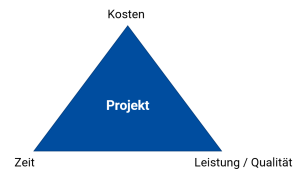
**Was ist das magische Dreieck des Projektmanagements?**
Antwort anzeigen
Das magische Dreieck beschreibt die gegenseitige Abhängigkeit von:
- **Zeit:** Wann muss das Projekt abgeschlossen sein?
- **Kosten:** Welches Budget steht zur Verfügung?
- **Leistung und Qualität:** Was soll in welcher Qualität entstehen?
Wird eine Größe verändert, wirkt sich dies normalerweise auf mindestens eine der anderen Größen aus.
---
**Was ist eine reine Projektorganisation?**
Antwort anzeigen
Bei der reinen Projektorganisation arbeiten die Projektmitglieder für die Dauer des Projekts überwiegend oder vollständig im Projekt. Der Projektleiter besitzt weitreichende Weisungs- und Entscheidungsbefugnisse.
**Vorteile:**
- klare Zuständigkeiten
- schnelle Entscheidungen
- starke Konzentration auf das Projekt
**Nachteile:**
- hohe Ressourcenbindung
- mögliche Schwierigkeiten bei der Rückkehr in die Linienorganisation
---
**Was ist eine Matrix-Projektorganisation?**
Antwort anzeigen
Bei der Matrixorganisation arbeiten die Beschäftigten gleichzeitig im Projekt und in ihrer Fachabteilung. Sie unterstehen sowohl dem Projektleiter als auch dem Abteilungsleiter.
**Vorteile:**
- flexibler Ressourceneinsatz
- Fachwissen bleibt in den Abteilungen erhalten
- gute Zusammenarbeit zwischen Projekt und Fachabteilungen
**Nachteile:**
- mögliche Kompetenzkonflikte
- höherer Abstimmungsaufwand
- Mehrfachunterstellung der Beschäftigten
---
**Was ist eine Stabs-Projektorganisation?**
Antwort anzeigen
Bei der Stabs-Projektorganisation unterstützt und koordiniert der Projektleiter das Projekt, besitzt aber keine direkte Weisungsbefugnis gegenüber den Fachabteilungen.
**Vorteile:**
- geringer organisatorischer Aufwand
- flexible Nutzung vorhandener Fachkräfte
- geringe Veränderung der bestehenden Organisation
**Nachteile:**
- geringe Autorität des Projektleiters
- langsame Entscheidungsprozesse
- Abhängigkeit von den Fachabteilungen
---
**Wie unterscheiden sich die Projektorganisationsformen?**
Antwort anzeigen
| Organisationsform | Befugnisse des Projektleiters | Zuordnung der Mitarbeiter |
|---|---|---|
| **Reine Projektorganisation** | hoch | überwiegend oder vollständig dem Projekt zugeordnet |
| **Matrixorganisation** | geteilt | Projekt und Fachabteilung |
| **Stabs-Projektorganisation** | gering | verbleiben in den Fachabteilungen |
# WISO – Wirtschaftlichkeit und Angebotsbewertung
**Was bedeutet Wirtschaftlichkeit?**
Antwort anzeigen
Wirtschaftlichkeit beschreibt das Verhältnis zwischen dem erzielten **Nutzen beziehungsweise Ertrag** und den dafür eingesetzten **Kosten beziehungsweise Mitteln**.
Eine Lösung ist wirtschaftlich, wenn ihr Nutzen in einem angemessenen Verhältnis zu ihren Kosten steht.
---
**Was sind Anschaffungskosten?**
Antwort anzeigen
Anschaffungskosten sind alle Kosten, die entstehen, um ein Produkt zu erwerben und betriebsbereit zu machen.
Dazu gehören:
- Kaufpreis
- Liefer- und Transportkosten
- Installationskosten
- Einrichtungskosten
Rabatte und Skonti vermindern die Anschaffungskosten.
---
**Wie wird der Bezugspreis berechnet?**
Antwort anzeigen
```text
Listeneinkaufspreis
- Rabatt
= Zieleinkaufspreis
- Skonto
= Bareinkaufspreis
+ Bezugskosten
= Bezugspreis beziehungsweise Einstandspreis
```
Der Bezugspreis gibt an, wie viel das beschaffte Produkt das Unternehmen tatsächlich kostet.
---
**Was ist der Unterschied zwischen Rabatt und Skonto?**
Antwort anzeigen
- **Rabatt:** Preisnachlass, der bereits beim Kauf gewährt wird
- **Skonto:** Preisnachlass für die Zahlung innerhalb einer festgelegten Frist
Das Skonto wird nach dem Rabatt vom **Zieleinkaufspreis** abgezogen.
---
**Gehört die Umsatzsteuer zu den Anschaffungskosten?**
Antwort anzeigen
Bei vorsteuerabzugsberechtigten Unternehmen gehört die Umsatzsteuer normalerweise **nicht zu den Anschaffungskosten**, weil sie als Vorsteuer geltend gemacht werden kann.
Für die Kostenberechnung werden deshalb in der Regel **Nettopreise** verwendet.
---
**Was sind Gesamtkosten?**
Antwort anzeigen
Die Gesamtkosten umfassen alle Kosten, die während der betrachteten Nutzungsdauer entstehen.
```text
Gesamtkosten
= Anschaffungskosten
+ Betriebskosten
+ Lizenzkosten
+ Wartungs- und Supportkosten
+ Finanzierungskosten
+ Entsorgungskosten
```
---
**Was bedeutet Total Cost of Ownership (TCO)?**
Antwort anzeigen
Die **Total Cost of Ownership (TCO)** erfassen nicht nur den Kaufpreis, sondern alle direkten und indirekten Kosten während der gesamten Nutzungsdauer eines Systems.
Dazu gehören beispielsweise Anschaffung, Energie, Lizenzen, Wartung, Support, Ausfallzeiten und Entsorgung.
---
**Was sind Betriebskosten?**
Antwort anzeigen
Betriebskosten entstehen während der Nutzung eines Systems.
**Beispiele:**
- Energie
- Wartung
- Support
- Verbrauchsmaterial
- laufende Lizenzgebühren
- Reparaturen
---
**Was ist der Unterschied zwischen fixen und variablen Kosten?**
Antwort anzeigen
- **Fixe Kosten:** bleiben innerhalb eines bestimmten Zeitraums unabhängig von der Nutzung gleich
- **Variable Kosten:** verändern sich abhängig von Nutzung, Menge oder Leistung
**Beispiele:**
- fixe Kosten: monatliche Grundgebühr
- variable Kosten: Kosten pro Ausdruck oder verbrauchter Cloud-Ressource
---
**Was sind Lizenzkosten?**
Antwort anzeigen
Lizenzkosten entstehen für das Recht, eine Software zu verwenden.
Sie können einmalig oder regelmäßig anfallen, beispielsweise:
- Kauf einer dauerhaften Lizenz
- monatliches oder jährliches Abonnement
- Lizenz pro Benutzer oder Gerät
- nutzungsabhängige Lizenz
---
**Was sind Finanzierungskosten?**
Antwort anzeigen
Finanzierungskosten entstehen, wenn eine Anschaffung nicht vollständig aus eigenen Mitteln bezahlt wird.
Dazu gehören insbesondere:
- Kreditzinsen
- Bearbeitungsgebühren
- sonstige Finanzierungskosten
---
**Wie werden die Gesamtkosten verschiedener Angebote verglichen?**
Antwort anzeigen
Für jedes Angebot werden alle Kosten über denselben Zeitraum berechnet und anschließend verglichen.
```text
Gesamtkosten
= einmalige Kosten
+ laufende Kosten über die Nutzungsdauer
```
Das Angebot mit dem niedrigsten Kaufpreis ist nicht automatisch das wirtschaftlichste Angebot.
---
**Wie unterscheiden sich Kauf, Leasing, Finanzierung und Pay-per-Use?**
Antwort anzeigen
- **Kauf:** Das Produkt wird bezahlt und geht in das Eigentum des Käufers über.
- **Leasing:** Das Produkt wird gegen regelmäßige Raten für eine festgelegte Zeit genutzt.
- **Finanzierung:** Der Kaufpreis wird mithilfe eines Kredits oder in Raten bezahlt.
- **Pay-per-Use:** Bezahlt wird entsprechend der tatsächlichen Nutzung.
---
**Was ist das Preis-Leistungs-Verhältnis?**
Antwort anzeigen
Das Preis-Leistungs-Verhältnis beschreibt, welche Leistung oder welcher Nutzen für einen bestimmten Preis geboten wird.
Ein günstiges Angebot ist nicht automatisch besser, wenn es die geforderten Leistungen nicht erfüllt.
---
**Was ist eine Nutzwertanalyse?**
Antwort anzeigen
Die Nutzwertanalyse ist ein Verfahren zur Bewertung mehrerer Alternativen anhand gewichteter Kriterien.
Sie eignet sich besonders, wenn neben dem Preis auch **qualitative Kriterien** wie Leistung, Bedienbarkeit oder Support berücksichtigt werden sollen.
---
**Wie wird eine Nutzwertanalyse durchgeführt?**
Antwort anzeigen
1. Alternativen festlegen.
2. Bewertungskriterien bestimmen.
3. Kriterien gewichten.
4. Punkte für jede Alternative vergeben.
5. Gewichtung mit der Punktzahl multiplizieren.
6. gewichtete Werte addieren.
7. Alternative mit dem höchsten Nutzwert ermitteln.
Die Summe aller Gewichtungen muss **100 %** ergeben.
---
**Wie wird der Nutzwert berechnet?**
Antwort anzeigen
```text
Teilnutzwert = Gewichtung × Bewertung
Gesamtnutzwert = Summe aller Teilnutzwerte
```
**Beispiel:**
| Kriterium | Gewichtung | Bewertung | Teilnutzwert |
|---|---:|---:|---:|
| Preis | 40 % | 8 | 3,20 |
| Leistung | 35 % | 9 | 3,15 |
| Support | 25 % | 6 | 1,50 |
| **Gesamt** | **100 %** | | **7,85** |
Die Gewichtungen werden bei der Berechnung als Dezimalzahlen verwendet, beispielsweise `40 % = 0,40`.
---
**Was ist eine quantitative Angebotsbewertung?**
Antwort anzeigen
Bei der quantitativen Angebotsbewertung werden **messbare und berechenbare Kriterien** verglichen.
**Beispiele:**
- Preis
- Rabatt und Skonto
- Bezugskosten
- Betriebskosten
- Lieferzeit
- Energieverbrauch
- Nutzungsdauer
---
**Was ist eine qualitative Angebotsbewertung?**
Antwort anzeigen
Bei der qualitativen Angebotsbewertung werden Eigenschaften beurteilt, die nicht allein durch den Preis dargestellt werden können.
**Beispiele:**
- Qualität
- Benutzerfreundlichkeit
- Zuverlässigkeit
- Support
- Garantiebedingungen
- Erweiterbarkeit
- Nachhaltigkeit
---
**Wie wird ein Angebot vollständig bewertet?**
Antwort anzeigen
Eine vollständige Angebotsbewertung berücksichtigt:
- Erfüllung der Anforderungen
- Anschaffungs- und Gesamtkosten
- quantitative Kriterien
- qualitative Kriterien
- Liefer- und Zahlungsbedingungen
- Service und Support
- Risiken des Angebots
Das wirtschaftlichste Angebot ist nicht zwingend das Angebot mit dem niedrigsten Preis.
---
**Was ist eine Make-or-Buy-Entscheidung?**
Antwort anzeigen
Bei einer Make-or-Buy-Entscheidung wird geprüft, ob eine Leistung **selbst erstellt (Make)** oder von einem externen Anbieter **bezogen (Buy)** werden soll.
**Beispiel:** Eine Anwendung selbst entwickeln oder eine Standardsoftware kaufen.
---
**Welche Kriterien werden bei einer Make-or-Buy-Entscheidung berücksichtigt?**
Antwort anzeigen
**Quantitative Kriterien:**
- Entwicklungs- oder Einkaufskosten
- Personal- und Betriebskosten
- Lizenzkosten
- Wartungs- und Supportkosten
**Qualitative Kriterien:**
- vorhandenes Fachwissen
- Qualität
- Datenschutz und Sicherheit
- Abhängigkeit vom Anbieter
- Anpassbarkeit
- Zeitbedarf
- Verfügbarkeit von Personal
---
**Was ist die kritische Menge bei einer Make-or-Buy-Entscheidung?**
Antwort anzeigen
Die kritische Menge ist die Menge, bei der die Gesamtkosten von Eigenfertigung und Fremdbezug gleich hoch sind.
```text
Fixkosten Make + variable Kosten Make × Menge
=
Fixkosten Buy + variable Kosten Buy × Menge
```
Unterhalb oder oberhalb dieser Menge kann – abhängig von den Kostenwerten – eine der beiden Alternativen günstiger sein.
---
**Was ist der Break-even-Point?**
Antwort anzeigen
Der Break-even-Point ist der Punkt, an dem **Erlöse und Gesamtkosten gleich hoch** sind.
An diesem Punkt entsteht weder Gewinn noch Verlust.
```text
Break-even-Menge
= Fixkosten ÷ (Verkaufspreis je Stück - variable Kosten je Stück)
```
---
**Was ist die Amortisationsdauer?**
Antwort anzeigen
Die Amortisationsdauer gibt an, nach welcher Zeit sich eine Investition durch Einsparungen oder Rückflüsse bezahlt gemacht hat.
```text
Amortisationsdauer
= Anschaffungskosten ÷ jährliche Einsparung
```
Je kürzer die Amortisationsdauer, desto schneller rechnet sich die Investition.
---
**Was bedeutet Wertschöpfung?**
Antwort anzeigen
Wertschöpfung ist der Wert, den ein Unternehmen durch seine eigene Leistung zusätzlich erzeugt.
```text
Wertschöpfung
= Wert der erbrachten Leistung
- Wert der bezogenen Vorleistungen
```
# OSI-Modell sowie wichtige IPv4- und IPv6-Adressen
**Was ist das OSI-Modell?**
Antwort anzeigen
Das **OSI-Modell** ist ein Referenzmodell, das die Netzwerkkommunikation in sieben Schichten unterteilt.
Jede Schicht erfüllt bestimmte Aufgaben und stellt der darüberliegenden Schicht Dienste bereit. Dadurch lassen sich Netzwerkfunktionen einheitlich beschreiben und Fehler systematisch eingrenzen.
---
**Welche sieben Schichten besitzt das OSI-Modell?**
Antwort anzeigen
| Schicht | Bezeichnung | Aufgabe | Beispiele |
|---:|---|---|---|
| **7** | Anwendung | Netzwerkdienste für Anwendungen | HTTP, DNS, DHCP, SMTP |
| **6** | Darstellung | Datenformate, Verschlüsselung und Komprimierung | TLS, UTF-8, JPEG |
| **5** | Sitzung | Aufbau, Steuerung und Beendigung von Sitzungen | Sitzungsverwaltung |
| **4** | Transport | Ende-zu-Ende-Übertragung, Ports und Zuverlässigkeit | TCP, UDP |
| **3** | Vermittlung | logische Adressierung und Weiterleitung zwischen Netzwerken | IPv4, IPv6, ICMP |
| **2** | Sicherung | Übertragung innerhalb eines lokalen Netzwerks über MAC-Adressen | Ethernet, WLAN |
| **1** | Bitübertragung | Übertragung von Bits als elektrische, optische oder Funksignale | Kabel, Glasfaser, Funk |
---
**Wie kann man sich die Reihenfolge der OSI-Schichten merken?**
Antwort anzeigen
Von Schicht 7 bis Schicht 1:
**Alle Deutschen Studenten Trinken Verschiedene Sorten Bier.**
- Anwendung
- Darstellung
- Sitzung
- Transport
- Vermittlung
- Sicherung
- Bitübertragung
---
**Welche Protokolldateneinheiten werden im OSI-Modell verwendet?**
Antwort anzeigen
| OSI-Schicht | Protokolldateneinheit |
|---:|---|
| Schicht 7–5 | Daten |
| Schicht 4 | Segment bei TCP beziehungsweise Datagramm bei UDP |
| Schicht 3 | Paket |
| Schicht 2 | Frame |
| Schicht 1 | Bits |
---
**Was bedeutet Kapselung?**
Antwort anzeigen
Bei der Kapselung ergänzt jede Schicht die Daten um eigene Steuerinformationen.
```text
Daten
→ Segment beziehungsweise Datagramm
→ Paket
→ Frame
→ Bits
```
Beim Empfänger werden diese Informationen in umgekehrter Reihenfolge wieder entfernt. Dieser Vorgang heißt **Entkapselung**.
---
**Auf welchen OSI-Schichten arbeiten wichtige Netzwerkgeräte?**
Antwort anzeigen
- **Hub und Repeater:** Schicht 1
- **Switch und Bridge:** hauptsächlich Schicht 2
- **Router:** Schicht 3
- **Firewall:** abhängig von der Bauart auf Schicht 3 bis 7
- **Gateway:** kann Funktionen auf mehreren Schichten übernehmen
---
**Was ist der Unterschied zwischen MAC-Adresse, IP-Adresse und Port?**
Antwort anzeigen
- **MAC-Adresse:** identifiziert eine Netzwerkschnittstelle im lokalen Netzwerk auf Schicht 2
- **IP-Adresse:** identifiziert ein Gerät beziehungsweise eine Schnittstelle logisch im IP-Netzwerk auf Schicht 3
- **Portnummer:** ordnet die Kommunikation einer Anwendung oder einem Dienst auf Schicht 4 zu
**Beispiel:** `192.168.1.10:443`
- `192.168.1.10` ist die IP-Adresse.
- `443` ist der Port des HTTPS-Dienstes.
---
**Wie unterscheiden sich OSI- und TCP/IP-Modell?**
Antwort anzeigen
Das OSI-Modell besitzt sieben Schichten. Das praktisch verwendete TCP/IP-Modell fasst diese Funktionen in vier Schichten zusammen.
| TCP/IP-Modell | OSI-Modell |
|---|---|
| Anwendung | Schicht 5–7 |
| Transport | Schicht 4 |
| Internet | Schicht 3 |
| Netzzugang | Schicht 1–2 |
---
**Wie hilft das OSI-Modell bei der Fehlersuche?**
Antwort anzeigen
Die Fehlersuche kann von unten nach oben durchgeführt werden:
1. **Schicht 1:** Kabel, Funkverbindung und Link prüfen
2. **Schicht 2:** MAC-Adresse, Switch und VLAN prüfen
3. **Schicht 3:** IP-Adresse, Präfix und Gateway prüfen
4. **Schicht 4:** Ports, TCP und UDP prüfen
5. **Schicht 5–7:** Sitzung, Verschlüsselung, DNS und Anwendung prüfen
---
**Was ist eine IPv4-Adresse?**
Antwort anzeigen
Eine IPv4-Adresse ist eine **32 Bit lange logische Adresse**. Sie besteht aus vier Dezimalzahlen zwischen 0 und 255.
**Beispiel:** `192.168.1.10`
Das Präfix gibt an, wie viele Bits den Netzanteil bilden.
**Beispiel:** `192.168.1.10/24`
---
**Welche wichtigen besonderen IPv4-Adressen und Adressbereiche gibt es?**
Antwort anzeigen
| Adresse oder Bereich | Bedeutung |
|---|---|
| `10.0.0.0/8` | privater IPv4-Adressbereich |
| `172.16.0.0/12` | privater IPv4-Adressbereich |
| `192.168.0.0/16` | privater IPv4-Adressbereich |
| `127.0.0.0/8` | Loopback-Bereich |
| `127.0.0.1` | eigener Computer, Localhost |
| `169.254.0.0/16` | automatische Link-Local-Adresse, beispielsweise bei fehlendem DHCP |
| `0.0.0.0` | nicht festgelegte beziehungsweise unbekannte Adresse |
| `0.0.0.0/0` | IPv4-Standardroute zu allen Netzen |
| `224.0.0.0/4` | Multicast-Adressen |
| `255.255.255.255` | begrenzte Broadcast-Adresse |
| `100.64.0.0/10` | Shared Address Space für Carrier-Grade NAT |
---
**Was ist der Unterschied zwischen privaten und öffentlichen IPv4-Adressen?**
Antwort anzeigen
- **Private IPv4-Adressen:** werden in lokalen Netzwerken verwendet und nicht im öffentlichen Internet weitergeleitet
- **Öffentliche IPv4-Adressen:** sind weltweit eindeutig und grundsätzlich über das Internet erreichbar
Private IPv4-Adressen benötigen für den Zugriff auf das Internet meistens **NAT beziehungsweise PAT**.
---
**Was sind Netzwerk-, Host- und Broadcast-Adresse?**
Antwort anzeigen
- **Netzwerkadresse:** bezeichnet das gesamte Netzwerk
- **Hostadresse:** wird einem Gerät im Netzwerk zugewiesen
- **Broadcast-Adresse:** sendet Daten an alle Geräte eines IPv4-Netzes
**Beispiel für `192.168.1.0/24`:**
| Adresstyp | Adresse |
|---|---|
| Netzwerkadresse | `192.168.1.0` |
| erste nutzbare Hostadresse | `192.168.1.1` |
| letzte nutzbare Hostadresse | `192.168.1.254` |
| Broadcast-Adresse | `192.168.1.255` |
---
**Ist die erste nutzbare IPv4-Adresse immer das Standardgateway?**
Antwort anzeigen
Nein. Häufig wird die erste oder letzte nutzbare Adresse als Standardgateway verwendet, dies ist aber nur eine **Konvention**.
Bei `192.168.1.0/24` könnte das Gateway beispielsweise `192.168.1.1` sein. Grundsätzlich kann jedoch jede geeignete Hostadresse verwendet werden.
---
**Was bedeutet die Präfixlänge bei IPv4?**
Antwort anzeigen
Die Präfixlänge gibt an, wie viele Bits der IPv4-Adresse zum Netzanteil gehören.
| Präfix | Subnetzmaske |
|---:|---|
| `/8` | `255.0.0.0` |
| `/16` | `255.255.0.0` |
| `/24` | `255.255.255.0` |
| `/30` | `255.255.255.252` |
Je größer die Präfixlänge, desto kleiner ist das Netzwerk.
---
**Wie wird die Anzahl der nutzbaren IPv4-Hostadressen berechnet?**
Antwort anzeigen
Bei einem klassischen IPv4-Subnetz gilt:
```text
Hostbits = 32 - Präfixlänge
nutzbare Hostadressen = 2ᴴᵒˢᵗᵇⁱᵗˢ - 2
```
Die Netzwerk- und Broadcast-Adresse werden normalerweise abgezogen.
**Beispiel `/24`:**
```text
32 - 24 = 8 Hostbits
2⁸ - 2 = 254 nutzbare Hostadressen
```
Für besondere Netze wie `/31` gelten abweichende Regeln.
---
**Was ist eine IPv6-Adresse?**
Antwort anzeigen
Eine IPv6-Adresse ist eine **128 Bit lange logische Adresse**. Sie wird hexadezimal in acht Blöcken dargestellt.
**Beispiel:**
`2001:0db8:0000:0000:0000:0000:0000:0010`
Ein typisches IPv6-Netz verwendet ein `/64`-Präfix.
---
**Wie kann eine IPv6-Adresse gekürzt werden?**
Antwort anzeigen
Führende Nullen eines Blocks dürfen entfernt werden:
`0db8` wird zu `db8`
Eine zusammenhängende Folge aus Nullblöcken darf einmal durch `::` ersetzt werden:
```text
2001:0db8:0000:0000:0000:0000:0000:0010
```
wird zu:
```text
2001:db8::10
```
`::` darf innerhalb einer Adresse nur **einmal** verwendet werden.
---
**Welche wichtigen IPv6-Adressen und Adressbereiche gibt es?**
Antwort anzeigen
| Adresse oder Bereich | Erkennungsmerkmal | Bedeutung |
|---|---|---|
| `2000::/3` | beginnt mit `2` oder `3` | Global Unicast |
| `fc00::/7` | beginnt mit `fc` oder `fd` | Unique Local Address |
| `fd00::/8` | beginnt mit `fd` | üblicher lokal erzeugter ULA-Bereich |
| `fe80::/10` | beginnt mit `fe8` bis `feb` | Link-Local Unicast |
| `ff00::/8` | beginnt mit `ff` | Multicast |
| `::1/128` | `::1` | Loopback-Adresse |
| `::/128` | `::` | nicht festgelegte Adresse |
| `::/0` | `::/0` | IPv6-Standardroute zu allen Netzen |
---
**Woran erkennt man eine IPv6-Global-Unicast-Adresse?**
Antwort anzeigen
Global-Unicast-Adressen gehören zum Bereich `2000::/3`.
Der erste Block liegt zwischen:
```text
2000 und 3fff
```
Diese Adressen sind grundsätzlich weltweit eindeutig und im Internet routbar.
---
**Woran erkennt man eine IPv6-Link-Local-Adresse?**
Antwort anzeigen
Link-Local-Adressen gehören zum Bereich `fe80::/10`.
Der erste Block liegt zwischen:
```text
fe80 und febf
```
Sie gelten nur innerhalb des lokalen Netzwerksegments und werden nicht durch Router weitergeleitet.
---
**Woran erkennt man eine IPv6-Unique-Local-Adresse?**
Antwort anzeigen
Unique-Local-Adressen gehören zum Bereich `fc00::/7`.
Der erste Block liegt zwischen:
```text
fc00 und fdff
```
In der Praxis beginnen lokal erzeugte ULA-Adressen normalerweise mit `fd`. Sie sind für interne Netzwerke vorgesehen und werden nicht im öffentlichen Internet geroutet.
---
**Was ist der Unterschied zwischen Link-Local, Unique Local und Global Unicast?**
Antwort anzeigen
| Adresstyp | Gültigkeitsbereich | Weiterleitung durch Router |
|---|---|---|
| **Link Local** | nur im lokalen Netzwerksegment | nein |
| **Unique Local** | innerhalb privater Netzwerke oder Organisationen | intern möglich |
| **Global Unicast** | weltweites Netzwerk und Internet | ja |
---
**Was ist die IPv6-Loopback-Adresse?**
Antwort anzeigen
Die IPv6-Loopback-Adresse lautet:
`::1`
Sie verweist auf den eigenen Computer und entspricht der IPv4-Adresse `127.0.0.1`.
---
**Was bedeutet die IPv6-Adresse `::`?**
Antwort anzeigen
`::` ist die nicht festgelegte IPv6-Adresse.
Sie wird verwendet, wenn ein Gerät noch keine eigene IPv6-Adresse besitzt. Sie entspricht funktional der IPv4-Adresse `0.0.0.0`.
---
**Gibt es bei IPv6 eine Broadcast-Adresse?**
Antwort anzeigen
Nein. IPv6 verwendet keine Broadcast-Adressen.
Für die Kommunikation mit mehreren Geräten werden **Multicast-Adressen** aus dem Bereich `ff00::/8` verwendet.
---
**Was ist eine Anycast-Adresse?**
Antwort anzeigen
Bei Anycast wird dieselbe IP-Adresse mehreren Geräten zugewiesen. Das Netzwerk leitet die Daten normalerweise zum aus Routing-Sicht nächstgelegenen Gerät.
Anycast besitzt keinen eigenen IPv6-Adressbereich. Verwendet werden normale Unicast-Adressen.
---
**Welche Unterschiede bestehen zwischen IPv4 und IPv6?**
Antwort anzeigen
| Merkmal | IPv4 | IPv6 |
|---|---|---|
| Adresslänge | 32 Bit | 128 Bit |
| Darstellung | dezimal | hexadezimal |
| Beispiel | `192.168.1.10` | `2001:db8::10` |
| Broadcast | vorhanden | nicht vorhanden |
| automatische lokale Adresse | `169.254.0.0/16` | `fe80::/10` |
| privater Bereich | RFC-1918-Adressen | Unique Local Address |
| Adressraum | ungefähr 4,3 Milliarden | wesentlich größer |
---
**Welche IPv4- und IPv6-Adressen sollte man sich besonders merken?**
Antwort anzeigen
**IPv4:**
- `127.0.0.1` – Loopback
- `169.254.0.0/16` – Link Local beziehungsweise APIPA
- `10.0.0.0/8` – privat
- `172.16.0.0/12` – privat
- `192.168.0.0/16` – privat
- `224.0.0.0/4` – Multicast
- `255.255.255.255` – Broadcast
- `0.0.0.0/0` – Standardroute
**IPv6:**
- `::1` – Loopback
- `::` – nicht festgelegte Adresse
- `fe80::/10` – Link Local
- `fc00::/7` – Unique Local
- `2000::/3` – Global Unicast
- `ff00::/8` – Multicast
- `::/0` – Standardroute
---
---
**Was ist der Unterschied zwischen Link-Local Unicast, Unique Local Unicast, Global Unicast und Localhost?**
Antwort anzeigen
| Adresstyp | IPv4 beziehungsweise IPv6 | Bedeutung |
|---|---|---|
| **Localhost beziehungsweise Loopback** | `127.0.0.1` oder `::1` | verweist auf den eigenen Computer |
| **Link-Local Unicast** | `169.254.0.0/16` oder `fe80::/10` | gilt nur im lokalen Netzwerksegment und wird nicht geroutet |
| **Unique Local Unicast** | `fc00::/7`, meistens `fd00::/8` | wird innerhalb privater IPv6-Netzwerke verwendet |
| **Global Unicast** | öffentliche IPv4-Adresse oder `2000::/3` | ist weltweit eindeutig und grundsätzlich im Internet routbar |
**Merksatz:**
- **Localhost:** nur der eigene Computer
- **Link Local:** nur das lokale Netzwerksegment
- **Unique Local:** internes IPv6-Netzwerk
- **Global Unicast:** weltweite Kommunikation