Diagramme & Modelle für die IHK
- Seite 1. Überblick – Welches Diagramm wofür?
- Seite 2. Gesamttrainer – Diagramm-Auswahl
- Seite 3. ERM – Entity-Relationship-Modell
- Seite 4. ERM-Trainer
- Seite 5. Relationales Datenbankmodell
- Seite 6 Relationales-Datenbankmodell-Trainer
- Seite 7. UML-Klassendiagramm
- Seite 8. UML-Klassendiagramm-Trainer
- Seite 9. UML-Aktivitätsdiagramm
- Seite 10. UML-Aktivitätsdiagramm-Trainer
- Seite 11. UML-Anwendungsfalldiagramm
- Seite 12. UML-Anwendungsfalldiagramm-Trainer
- Seite 13. UML-Sequenzdiagramm
- Seite 14. UML-Sequenzdiagramm-Trainer
- Seite 15: Mock-up / Benutzeroberflächen-Entwurf
- Seite 16: Mock-up-Trainer
Seite 1. Überblick – Welches Diagramm wofür?
Ziel dieser Seite ist nicht, jedes Diagramm sofort vollständig zu können.
Das Ziel ist zuerst: schnell erkennen, welches Diagramm zu welcher Aufgabenstellung passt.
Warum sind diese Diagramme wichtig?
In IHK-Aufgaben wird oft nicht direkt gefragt:
„Erstelle ein UML-Aktivitätsdiagramm.“
Stattdessen steht dort eher eine Situation wie:
- „Stellen Sie den Ablauf dar.“
- „Modellieren Sie die Datenstruktur.“
- „Zeigen Sie die Beziehungen zwischen Klassen.“
- „Entwerfen Sie eine Benutzeroberfläche.“
- „Stellen Sie die Kommunikation zwischen Objekten dar.“
Dann musst du erkennen, welches Modell oder Diagramm gemeint ist.
Die wichtigsten Diagrammarten im Überblick
| Diagramm / Modell | Wofür wird es benutzt? | Typische Signalwörter in Aufgaben |
|---|---|---|
| ERM | Daten, Entitäten und Beziehungen darstellen | Entität, Attribut, Beziehung, Kardinalität, Kunde, Bestellung, Produkt |
| Relationales Datenbankmodell | ERM in Tabellen mit Schlüsseln umwandeln | Tabelle, Primärschlüssel, Fremdschlüssel, Datensatz, Normalisierung |
| UML-Klassendiagramm | Klassen, Attribute, Methoden und Beziehungen planen | Klasse, Attribut, Methode, Vererbung, Objekt, Assoziation |
| Mock-up | Benutzeroberfläche grob entwerfen | Oberfläche, Eingabemaske, Button, Formular, Benutzerführung |
| UML-Aktivitätsdiagramm | Abläufe, Entscheidungen und Schleifen darstellen | Ablauf, Prozess, Entscheidung, wenn/dann, Reihenfolge, Bedingung |
| UML-Anwendungsfalldiagramm | Benutzerrollen und Systemfunktionen darstellen | Akteur, Benutzer, System, Funktion, Use Case, Anwendungsfall |
| UML-Sequenzdiagramm | Kommunikation zwischen Objekten zeitlich darstellen | Nachricht, Aufruf, Objekt, Reihenfolge, Rückgabe, Kommunikation |
| UML-Zustandsdiagramm | Zustände und Zustandswechsel darstellen | Zustand, Ereignis, Übergang, Trigger, Statuswechsel |
Merksatz
Wenn du eine Aufgabe liest, frage dich zuerst:
| Frage | Wahrscheinlich passendes Diagramm |
|---|---|
| Geht es um Daten und Beziehungen? | ERM |
| Geht es um Tabellen und Schlüssel? | Relationales Datenbankmodell |
| Geht es um Klassen im Programmcode? | UML-Klassendiagramm |
| Geht es um eine Benutzeroberfläche? | Mock-up |
| Geht es um einen Ablauf mit Entscheidungen? | UML-Aktivitätsdiagramm |
| Geht es um Benutzer und Funktionen? | UML-Anwendungsfalldiagramm |
| Geht es um Nachrichten zwischen Objekten? | UML-Sequenzdiagramm |
| Geht es um Zustände eines Objekts? | UML-Zustandsdiagramm |
Schnellentscheidung für die Prüfung
1. Aufgabe spricht von Daten?
Beispiele:
- Kunde
- Bestellung
- Produkt
- Rechnung
- Kurs
- Schüler
- Beziehung
- Kardinalität
Dann denke zuerst an:
ERM oder relationales Datenbankmodell
Unterschied:
| Wenn gefragt wird nach ... | Dann eher ... |
|---|---|
| Entitäten und Beziehungen | ERM |
| Tabellen, Primärschlüssel, Fremdschlüssel | Relationales Datenbankmodell |
2. Aufgabe spricht von Programmstruktur?
Beispiele:
- Klasse
- Attribut
- Methode
- Objekt
- Vererbung
- Produktverwaltung
- Java-Klassen
Dann denke zuerst an:
UML-Klassendiagramm
Typisch für Java:
Produkt
- marke
- modell
- preis
+ toString()
Seite 2. Gesamttrainer – Diagramm-Auswahl
Interaktiver Trainer
Mit diesem Trainer kannst du üben, welche Diagrammart zu welcher Aufgabenstellung passt.
Seite 3. ERM – Entity-Relationship-Modell
ERM – Entity-Relationship-Modell
Diese Seite erklärt das ERM so, dass du es schnell für IHK-Aufgaben anwenden kannst.
ERM bedeutet:
Entity-Relationship-Modell
Auf Deutsch:
Entitäten-Beziehungs-Modell
Ein ERM wird benutzt, um Daten und deren Beziehungen zu planen, bevor daraus später Tabellen in einer Datenbank entstehen.
Grafik 1: ERM-Grundlagen im Überblick
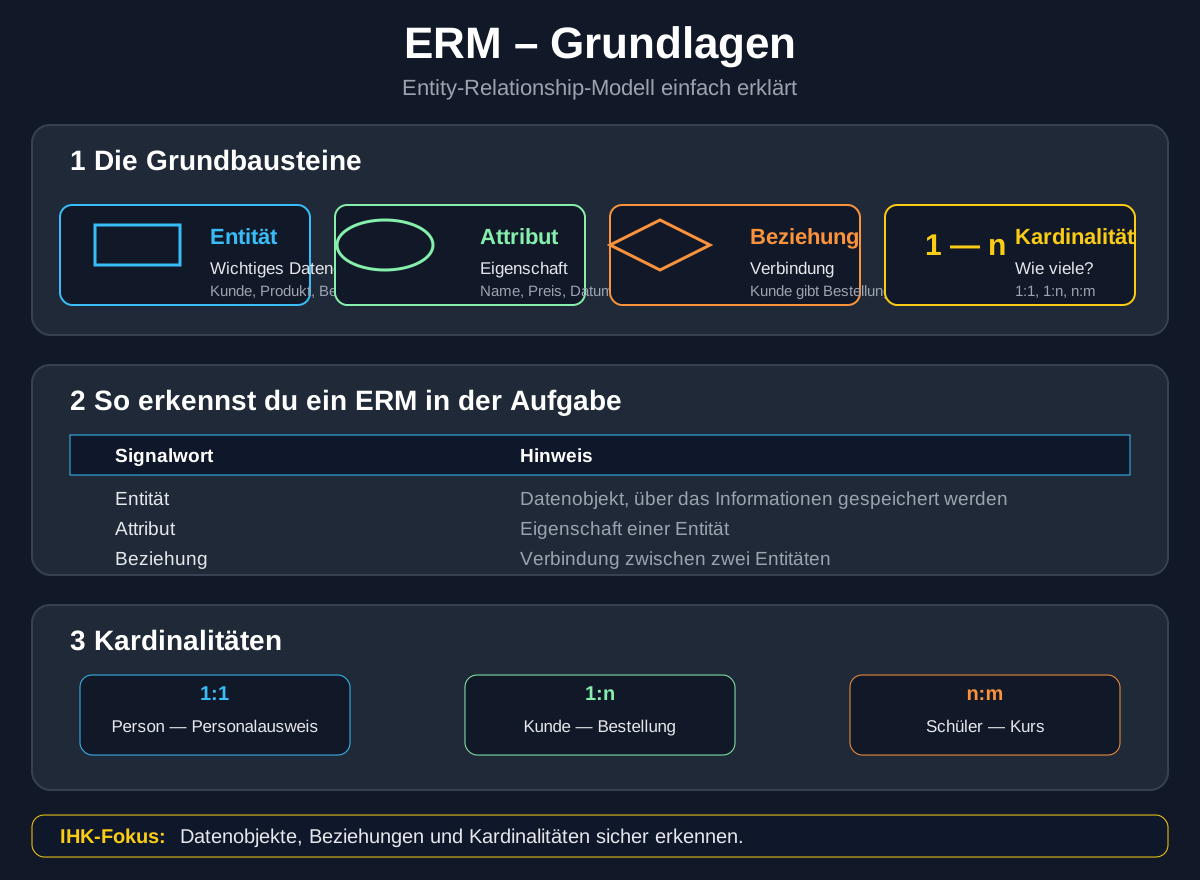
Diese Grafik zeigt dir die wichtigsten Bausteine des ERM auf einen Blick:
- Entität
- Attribut
- Beziehung
- Kardinalität
- die wichtigsten Kardinalitäten 1:1, 1:n und n:m
- typische Signalwörter, an denen du in einer IHK-Aufgabe erkennst, dass ein ERM gemeint ist
Wofür braucht man ein ERM?
Ein ERM hilft dir, aus einer fachlichen Beschreibung ein Datenmodell zu bauen.
Beispiel:
Ein Kunde kann mehrere Bestellungen aufgeben.
Eine Bestellung gehört immer zu genau einem Kunden.
Eine Bestellung enthält mehrere Produkte.
Ein Produkt kann in mehreren Bestellungen enthalten sein.
Daraus erkennt man:
- Es gibt Datenobjekte.
- Diese Datenobjekte haben Eigenschaften.
- Diese Datenobjekte stehen miteinander in Beziehung.
- Manche Beziehungen haben bestimmte Anzahlen, zum Beispiel 1:n oder n:m.
Genau dafür ist ein ERM da.
Woran erkenne ich in einer Aufgabe, dass ein ERM gemeint ist?
Typische Signalwörter:
| Signalwort / Formulierung | Hinweis |
|---|---|
| Entität | Es geht um ein Datenobjekt |
| Attribut | Es geht um Eigenschaften |
| Beziehung | Es geht um Verknüpfungen zwischen Datenobjekten |
| Kardinalität | Es geht um 1:1, 1:n oder n:m |
| Kunde, Bestellung, Produkt | Typische Entitäten |
| „kann mehrere haben“ | Hinweis auf 1:n oder n:m |
| „gehört zu genau einem“ | Hinweis auf 1:n |
| „Datenmodell erstellen“ | ERM oder relationales Modell |
| „fachlich modellieren“ | Meist zuerst ERM |
Grundbausteine eines ERM
| Baustein | Bedeutung | Beispiel |
|---|---|---|
| Entität | Wichtiges Datenobjekt | Kunde, Produkt, Bestellung |
| Attribut | Eigenschaft einer Entität | Name, Preis, Datum |
| Beziehung | Verbindung zwischen Entitäten | Kunde gibt Bestellung auf |
| Kardinalität | Anzahl-Beziehung | 1:1, 1:n, n:m |
| Primärschlüssel | Eindeutige ID | kunden_id |
| Zwischentabelle | Auflösung einer n:m-Beziehung | Bestellposition |
Entität
Eine Entität ist ein wichtiges Datenobjekt, über das Informationen gespeichert werden sollen.
Beispiele:
- Kunde
- Bestellung
- Produkt
- Rechnung
- Mitarbeiter
- Kurs
- Raum
- Gerät
Merksatz:
Entitäten sind meistens Hauptwörter.
Beispiel:
Ein Kunde bestellt ein Produkt.
Mögliche Entitäten:
Kunde
Produkt
Bestellung
Attribut
Ein Attribut ist eine Eigenschaft einer Entität.
Beispiel Entität Kunde:
| Attribut | Bedeutung |
|---|---|
| kunden_id | eindeutige Kundennummer |
| vorname | Vorname |
| nachname | Nachname |
| E-Mail-Adresse | |
| telefon | Telefonnummer |
Beispiel Entität Produkt:
| Attribut | Bedeutung |
|---|---|
| produkt_id | eindeutige Produktnummer |
| bezeichnung | Name des Produkts |
| preis | Preis |
| lagerbestand | Anzahl im Lager |
Merksatz:
Attribute beschreiben eine Entität genauer.
Primärschlüssel
Ein Primärschlüssel identifiziert jeden Datensatz eindeutig.
Beispiele:
kunden_id
produkt_id
bestellung_id
Warum braucht man Primärschlüssel?
Weil Namen nicht eindeutig sein müssen.
Beispiel:
Es kann mehrere Kunden mit dem Namen Müller geben.
Aber:
kunden_id = 1001
ist eindeutig.
Merksatz:
Jede Entität braucht einen eindeutigen Primärschlüssel.
Beziehung
Eine Beziehung beschreibt, wie zwei Entitäten zusammenhängen.
Beispiel:
Kunde gibt Bestellung auf
Entitäten:
Kunde
Bestellung
Beziehung:
gibt auf
Darstellung als einfache Textform:
Kunde -- gibt auf -- Bestellung
Weitere Beispiele:
| Beziehung | Bedeutung |
|---|---|
| Kunde gibt Bestellung auf | Kunde und Bestellung hängen zusammen |
| Bestellung enthält Produkt | Eine Bestellung besteht aus Produkten |
| Mitarbeiter arbeitet in Abteilung | Mitarbeiter ist einer Abteilung zugeordnet |
| Schüler belegt Kurs | Schüler nimmt an einem Kurs teil |
Kardinalität
Die Kardinalität beschreibt, wie viele Datensätze miteinander verbunden sein können.
Die wichtigsten Kardinalitäten:
| Kardinalität | Bedeutung | Beispiel |
|---|---|---|
| 1:1 | Genau ein Datensatz gehört zu genau einem anderen | Person hat Personalausweis |
| 1:n | Ein Datensatz kann mehrere andere Datensätze haben | Kunde hat mehrere Bestellungen |
| n:m | Viele Datensätze können mit vielen anderen verbunden sein | Schüler belegen Kurse |
Grafik 2: ERM-Beispiel mit Kunde, Bestellung, Produkt und Bestellposition
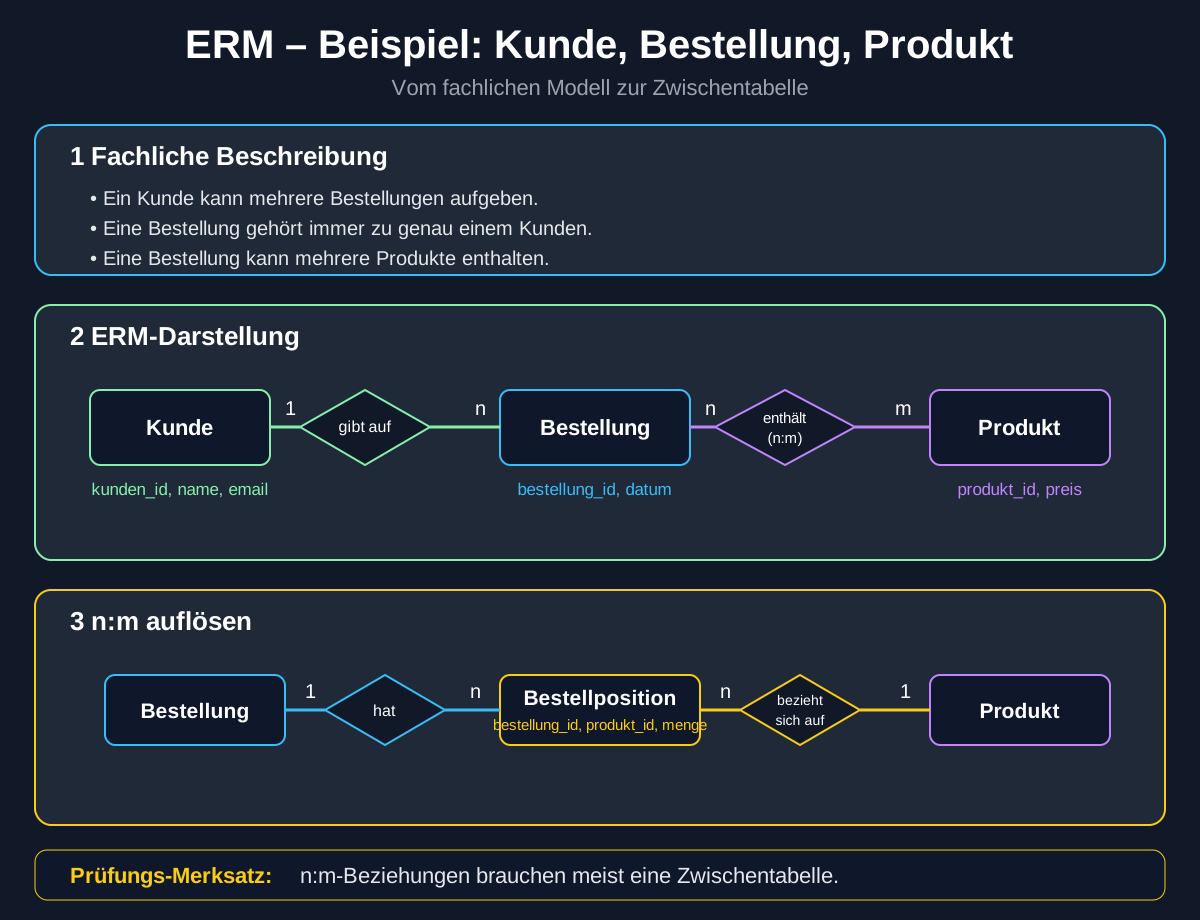
Diese Grafik zeigt ein typisches vollständiges ERM-Beispiel:
- Kunde gibt Bestellung auf → 1:n
- Bestellung enthält Produkt → fachlich n:m
- Die n:m-Beziehung wird durch Bestellposition aufgelöst
- Dadurch entstehen später sauberere Tabellen für die Datenbank
1:1-Beziehung
Beispiel:
Eine Person hat genau einen Personalausweis.
Ein Personalausweis gehört genau zu einer Person.
Darstellung:
Person 1 --- 1 Personalausweis
Das ist eine 1:1-Beziehung.
1:n-Beziehung
Beispiel:
Ein Kunde kann mehrere Bestellungen haben.
Eine Bestellung gehört genau zu einem Kunden.
Darstellung:
Kunde 1 --- n Bestellung
Das ist eine 1:n-Beziehung.
Merksatz:
Wenn ein Objekt mehrere andere haben kann, ist es meistens 1:n.
n:m-Beziehung
Beispiel:
Eine Bestellung kann mehrere Produkte enthalten.
Ein Produkt kann in mehreren Bestellungen vorkommen.
Darstellung:
Bestellung n --- m Produkt
Das ist eine n:m-Beziehung.
Wichtig:
Eine n:m-Beziehung kann man in einer relationalen Datenbank nicht direkt einfach speichern.
Deshalb wird daraus später eine Zwischentabelle.
Beispiel:
Bestellung
Produkt
Bestellposition
Die Zwischentabelle könnte heißen:
Bestellposition
Typische Attribute der Zwischentabelle:
| Attribut | Bedeutung |
|---|---|
| bestellung_id | Verweis auf Bestellung |
| produkt_id | Verweis auf Produkt |
| menge | Wie oft wurde das Produkt bestellt? |
| einzelpreis | Preis zum Zeitpunkt der Bestellung |
ERM-Beispiel: Kunde, Bestellung, Produkt
Fachliche Beschreibung:
Ein Kunde kann mehrere Bestellungen aufgeben.
Eine Bestellung gehört immer zu genau einem Kunden.
Eine Bestellung kann mehrere Produkte enthalten.
Ein Produkt kann in mehreren Bestellungen enthalten sein.
Entitäten:
| Entität | Mögliche Attribute |
|---|---|
| Kunde | kunden_id, name, email |
| Bestellung | bestellung_id, bestelldatum |
| Produkt | produkt_id, bezeichnung, preis |
| Bestellposition | bestellung_id, produkt_id, menge |
Beziehungen:
| Beziehung | Kardinalität |
|---|---|
| Kunde zu Bestellung | 1:n |
| Bestellung zu Produkt | n:m |
| Bestellung zu Bestellposition | 1:n |
| Produkt zu Bestellposition | 1:n |
Das n:m zwischen Bestellung und Produkt wird durch Bestellposition aufgelöst.
ERM vs. relationales Datenbankmodell
| ERM | Relationales Datenbankmodell |
|---|---|
| Fachliches Modell | Technischeres Tabellenmodell |
| Zeigt Entitäten | Zeigt Tabellen |
| Zeigt Beziehungen | Zeigt Primär- und Fremdschlüssel |
| Nutzt Kardinalitäten | Nutzt Schlüsselbeziehungen |
| Vorstufe zur Datenbank | Grundlage für echte Tabellenstruktur |
Merksatz:
ERM plant die Daten fachlich. Das relationale Modell macht daraus Tabellen.
Vorgehensweise in der Prüfung
Wenn du eine ERM-Aufgabe bekommst, gehe so vor:
| Schritt | Frage |
|---|---|
| 1 | Welche Hauptwörter sind wichtig? |
| 2 | Welche davon sind Entitäten? |
| 3 | Welche Eigenschaften haben diese Entitäten? |
| 4 | Welche Entität braucht welchen Primärschlüssel? |
| 5 | Welche Entitäten stehen in Beziehung? |
| 6 | Welche Kardinalität hat die Beziehung? |
| 7 | Gibt es eine n:m-Beziehung? |
| 8 | Muss eine Zwischentabelle entstehen? |
Typische IHK-Fehler beim ERM
| Fehler | Warum falsch? |
|---|---|
| Attribute als Entität darstellen | Nicht jede Eigenschaft ist eine eigene Entität |
| n:m nicht auflösen | In Tabellen braucht man später eine Zwischentabelle |
| Primärschlüssel vergessen | Jeder Datensatz muss eindeutig identifizierbar sein |
| Kardinalitäten vertauschen | Die Beziehung wird fachlich falsch |
| Beziehung zu technisch denken | ERM ist zuerst fachlich, nicht direkt SQL |
| Fremdschlüssel schon zu früh überbewerten | Im ERM geht es zuerst um Entitäten und Beziehungen |
Prüfungs-Merksätze
Entität = wichtiges Datenobjekt
Attribut = Eigenschaft einer Entität
Beziehung = Verbindung zwischen Entitäten
Kardinalität = Wie viele gehören zusammen?
1:n = einer zu vielen
n:m = viele zu vielen
n:m braucht später eine Zwischentabelle
Primärschlüssel = eindeutig
ERM = fachliches Datenmodell
Relationales Modell = Tabellenmodell
Mini-Testfragen
1. Was bedeutet ERM?
Entity-Relationship-Modell
Auf Deutsch: Entitäten-Beziehungs-Modell.
2. Wofür wird ein ERM verwendet?
Ein ERM wird verwendet, um Datenobjekte, deren Eigenschaften und deren Beziehungen fachlich zu modellieren.
3. Was ist eine Entität?
Eine Entität ist ein wichtiges Datenobjekt, über das Informationen gespeichert werden sollen.
Beispiele:
- Kunde
- Bestellung
- Produkt
- Mitarbeiter
4. Was ist ein Attribut?
Ein Attribut ist eine Eigenschaft einer Entität.
Beispiel:
Kunde
- kunden_id
- name
- email
5. Was ist eine n:m-Beziehung?
Viele Datensätze der einen Entität können mit vielen Datensätzen der anderen Entität verbunden sein.
Beispiel:
Eine Bestellung kann mehrere Produkte enthalten.
Ein Produkt kann in mehreren Bestellungen vorkommen.
6. Was muss man bei einer n:m-Beziehung später machen?
Man löst sie meistens über eine Zwischentabelle auf.
Beispiel:
Bestellung n:m Produkt
wird zu:
Bestellung 1:n Bestellposition n:1 Produkt
Nächste Seite
Danach kommt die eigene Trainer-Seite:
ERM-Trainer
Dort bauen wir den interaktiven ERM-Trainer mit Aufgaben zu:
Entität erkennen
Attribute zuordnen
Beziehung bestimmen
Kardinalität wählen
n:m-Zwischentabelle erkennen
Seite 4. ERM-Trainer
ERM-Trainer
Dieser interaktive Trainer gehört zur Theorie-Seite:
ERM – Entity-Relationship-Modell
Hier übst du, aus kurzen Aufgabenstellungen die wichtigsten Bestandteile eines ERM zu erkennen:
Entität 1
Entität 2
Beziehung
Kardinalität
Zwischentabelle bei n:m-Beziehungen
Was wird trainiert?
| Bereich | Bedeutung |
|---|---|
| Entität erkennen | wichtige Datenobjekte aus dem Text finden |
| Beziehung erkennen | passende Verbindung zwischen den Entitäten formulieren |
| Kardinalität bestimmen | 1:1, 1:n, n:1 oder n:m auswählen |
| Zwischentabelle erkennen | bei n:m-Beziehungen eine passende Zwischentabelle nennen |
| Typische IHK-Formulierungen verstehen | aus Textaufgaben das Datenmodell ableiten |
Interaktiver ERM-Trainer
Merksatz für den Trainer
Entität = wichtiges Datenobjekt
Beziehung = Verbindung zwischen Entitäten
Kardinalität = Wie viele gehören zusammen?
1:n = einer zu vielen
n:m = viele zu vielen
n:m = meistens Zwischentabelle nötig
Beispiel
Aufgabenstellung:
Ein Schüler kann mehrere Kurse belegen.
Ein Kurs kann von mehreren Schülern belegt werden.
Lösung:
| Feld | Lösung |
|---|---|
| Entität 1 | Schüler |
| Entität 2 | Kurs |
| Beziehung | belegt |
| Kardinalität | n:m |
| Zwischentabelle | Belegung |
Warum?
Viele Schüler können viele Kurse belegen.
Deshalb ist es eine n:m-Beziehung.
Eine n:m-Beziehung braucht später meistens eine Zwischentabelle.
Mini-Testfragen
1. Was musst du im ERM-Trainer zuerst aus der Aufgabenstellung erkennen?
Zuerst musst du die wichtigsten Entitäten erkennen.
Entitäten sind meistens wichtige Hauptwörter aus der Aufgabenstellung.
Beispiel:
Ein Kunde kann mehrere Bestellungen aufgeben.
Mögliche Entitäten:
Kunde
Bestellung
2. Wann liegt meistens eine 1:n-Beziehung vor?
Wenn ein Datensatz der einen Entität mit mehreren Datensätzen der anderen Entität verbunden sein kann.
Beispiel:
Ein Kunde kann mehrere Bestellungen haben.
Eine Bestellung gehört genau zu einem Kunden.
Das ist:
Kunde 1:n Bestellung
3. Wann liegt meistens eine n:m-Beziehung vor?
Wenn viele Datensätze der einen Entität mit vielen Datensätzen der anderen Entität verbunden sein können.
Beispiel:
Ein Schüler kann mehrere Kurse belegen.
Ein Kurs kann von mehreren Schülern belegt werden.
Das ist:
Schüler n:m Kurs
4. Was passiert bei einer n:m-Beziehung später meistens?
Die n:m-Beziehung wird durch eine Zwischentabelle aufgelöst.
Beispiel:
Schüler n:m Kurs
wird zu:
Schüler 1:n Belegung n:1 Kurs
5. Warum ist die Zwischentabelle wichtig?
Weil eine n:m-Beziehung in einer relationalen Datenbank nicht einfach direkt gespeichert wird.
Die Zwischentabelle speichert die Verbindung zwischen beiden Entitäten.
Beispiel:
Belegung
- schueler_id
- kurs_id
- anmeldedatum
Nächste Seite
Danach geht es weiter mit:
Relationales Datenbankmodell
Seite 5. Relationales Datenbankmodell
Relationales Datenbankmodell
Diese Seite erklärt das relationale Datenbankmodell so, dass du es schnell für IHK-Aufgaben anwenden kannst.
Das relationale Datenbankmodell beschreibt, wie Daten in Tabellen gespeichert werden.
Dabei sind besonders wichtig:
Tabellen
Datensätze
Attribute / Spalten
Primärschlüssel
Fremdschlüssel
Beziehungen zwischen Tabellen
Grafik 1: Grundlagen des relationalen Datenbankmodells

Diese Grafik zeigt dir die wichtigsten Grundbegriffe:
- Tabelle
- Datensatz
- Primärschlüssel
- Fremdschlüssel
- Zusammenhang zwischen Zeilen, Spalten und Schlüsseln
Wofür braucht man das relationale Datenbankmodell?
Das relationale Datenbankmodell wird benutzt, um ein fachliches Datenmodell technisch näher an eine echte Datenbank zu bringen.
Ein ERM zeigt zuerst fachlich:
Kunde gibt Bestellung auf
Das relationale Modell macht daraus Tabellen:
Kunde
Bestellung
Und legt fest:
Welche Spalten gibt es?
Was ist der Primärschlüssel?
Wo wird ein Fremdschlüssel benötigt?
Wie hängen die Tabellen zusammen?
Woran erkenne ich in einer Aufgabe, dass ein relationales Datenbankmodell gemeint ist?
Typische Signalwörter:
| Signalwort / Formulierung | Hinweis |
|---|---|
| Tabelle | Daten sollen tabellarisch dargestellt werden |
| Datensatz | Es geht um Zeilen in einer Tabelle |
| Attribut / Spalte | Es geht um Felder einer Tabelle |
| Primärschlüssel | Eindeutige Kennzeichnung eines Datensatzes |
| Fremdschlüssel | Verweis auf eine andere Tabelle |
| Relation | Tabelle oder Beziehung zwischen Tabellen |
| Normalisierung | Tabellen sollen sauber strukturiert werden |
| n:m auflösen | Zwischentabelle wird benötigt |
| ERM in Tabellen überführen | Relationales Modell ist gemeint |
Grundbegriffe
| Begriff | Bedeutung | Beispiel |
|---|---|---|
| Tabelle | Sammlung gleichartiger Datensätze | Kunde, Bestellung, Produkt |
| Datensatz | Eine Zeile in einer Tabelle | ein bestimmter Kunde |
| Attribut / Spalte | Eigenschaft eines Datensatzes | name, email, preis |
| Primärschlüssel | eindeutige ID einer Tabelle | kunden_id |
| Fremdschlüssel | Verweis auf Primärschlüssel einer anderen Tabelle | kunden_id in Bestellung |
| Relation | Tabelle oder Beziehung zwischen Tabellen | Kunde 1:n Bestellung |
Tabelle
Eine Tabelle speichert gleichartige Daten.
Beispiel Tabelle Kunde:
| kunden_id | name | |
|---|---|---|
| 1 | Müller | mueller@example.de |
| 2 | Schmidt | schmidt@example.de |
Die Tabelle hat:
- Spalten
- Zeilen
- Datensätze
- einen Primärschlüssel
Datensatz
Ein Datensatz ist eine einzelne Zeile in einer Tabelle.
Beispiel:
| kunden_id | name | |
|---|---|---|
| 1 | Müller | mueller@example.de |
Dieser eine Kunde ist ein Datensatz.
Merksatz:
Datensatz = eine vollständige Zeile einer Tabelle
Attribut / Spalte
Ein Attribut ist im relationalen Modell eine Spalte.
Beispiel Tabelle Kunde:
kunden_id
name
email
telefon
Diese Spalten beschreiben den Kunden genauer.
Merksatz:
Attribut im ERM wird meistens zur Spalte in der Tabelle.
Primärschlüssel
Ein Primärschlüssel identifiziert jeden Datensatz eindeutig.
Beispiel:
kunden_id
produkt_id
bestellung_id
Warum ist das wichtig?
Namen sind nicht eindeutig.
Beispiel:
Müller
kann mehrfach vorkommen.
Aber:
kunden_id = 1
ist eindeutig.
Merksatz:
Jede Tabelle sollte einen Primärschlüssel haben.
Fremdschlüssel
Ein Fremdschlüssel verweist auf den Primärschlüssel einer anderen Tabelle.
Beispiel:
Tabelle Kunde:
| kunden_id | name |
|---|---|
| 1 | Müller |
| 2 | Schmidt |
Tabelle Bestellung:
| bestellung_id | bestelldatum | kunden_id |
|---|---|---|
| 101 | 01.02.2026 | 1 |
| 102 | 03.02.2026 | 1 |
Hier ist:
kunden_id
in der Tabelle Bestellung ein Fremdschlüssel.
Warum?
Weil er auf die Tabelle Kunde verweist.
Bestellung.kunden_id → Kunde.kunden_id
Grafik 2: Vom ERM zum relationalen Modell
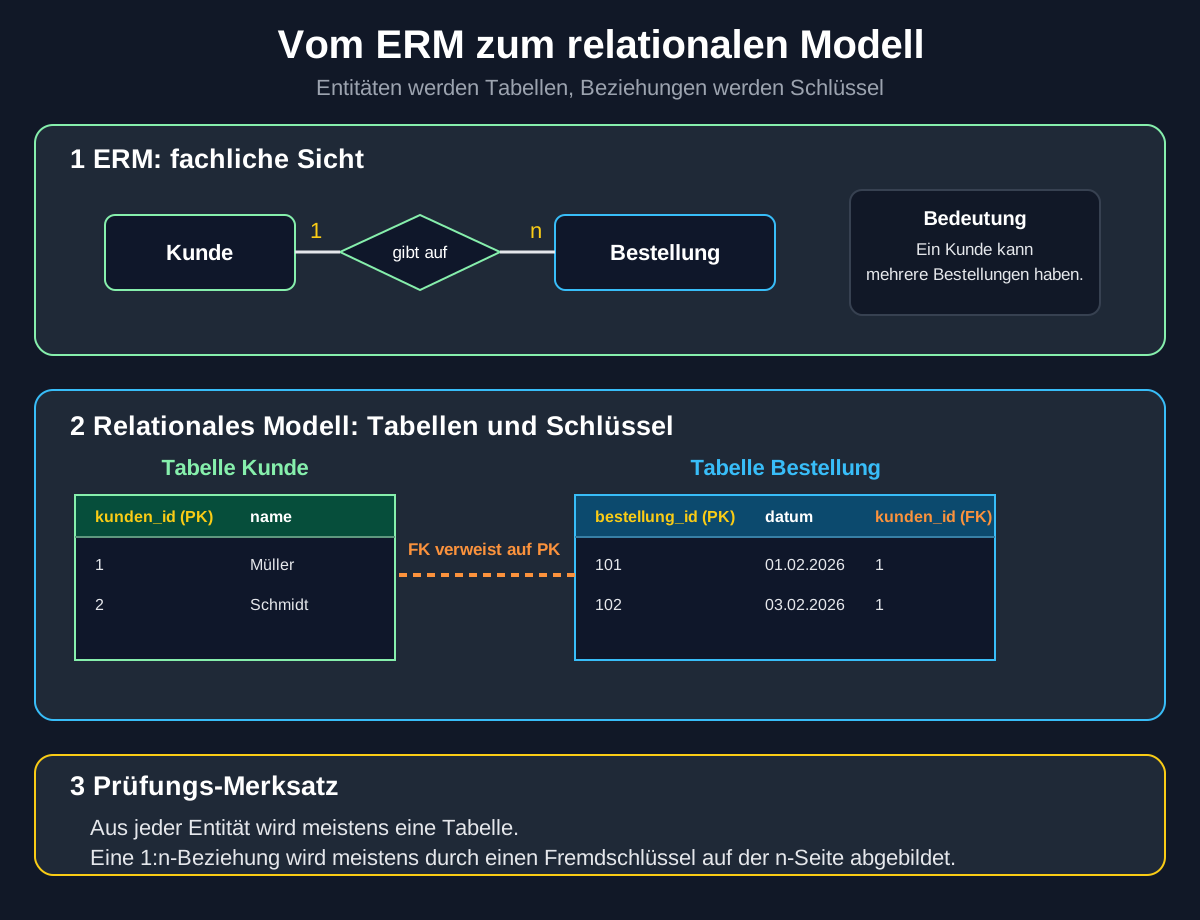
Diese Grafik zeigt:
- Aus der Entität Kunde wird die Tabelle Kunde
- Aus der Entität Bestellung wird die Tabelle Bestellung
- Die 1:n-Beziehung wird durch einen Fremdschlüssel auf der n-Seite abgebildet
- In der Tabelle Bestellung steht deshalb
kunden_idals Fremdschlüssel
ERM vs. relationales Datenbankmodell
| ERM | Relationales Datenbankmodell |
|---|---|
| fachliches Modell | tabellarisches Modell |
| zeigt Entitäten | zeigt Tabellen |
| zeigt Attribute | zeigt Spalten |
| zeigt Beziehungen | zeigt Fremdschlüssel |
| zeigt Kardinalitäten | zeigt Schlüsselbeziehungen |
| eher Planung | näher an Datenbank / SQL |
Merksatz:
ERM = Was gibt es fachlich?
Relationales Modell = Wie wird es tabellarisch gespeichert?
Aus Entitäten werden Tabellen
Im ERM hast du zum Beispiel:
Kunde
Bestellung
Produkt
Im relationalen Modell werden daraus Tabellen:
Tabelle Kunde
Tabelle Bestellung
Tabelle Produkt
Beispiel:
Entität Kunde
wird zu:
Kunde(kunden_id, name, email)
Aus Attributen werden Spalten
ERM:
Kunde
- kunden_id
- name
- email
Relationales Modell:
| kunden_id | name |
|---|
Merksatz:
Attribute werden im relationalen Modell zu Spalten.
1:1-Beziehung im relationalen Modell
Beispiel:
Person 1 --- 1 Personalausweis
Mögliche Tabellen:
Person(person_id, name)
Personalausweis(ausweis_id, ausweisnummer, person_id)
Hier kann person_id in Personalausweis als Fremdschlüssel gespeichert werden.
Wichtig:
Bei 1:1 ist fachlich zu prüfen, ob man beide Tabellen wirklich getrennt braucht.
1:n-Beziehung im relationalen Modell
Beispiel:
Kunde 1 --- n Bestellung
Das bedeutet:
Ein Kunde kann mehrere Bestellungen haben.
Eine Bestellung gehört genau zu einem Kunden.
Tabellen:
Kunde(kunden_id, name, email)

Bestellung(bestellung_id, bestelldatum, kunden_id)
Wichtig:
Der Fremdschlüssel kommt auf die n-Seite.
Also:
kunden_id
steht in:
Bestellung
Merksatz:
Bei 1:n steht der Fremdschlüssel auf der n-Seite.
n:m-Beziehung im relationalen Modell
Beispiel:
Bestellung n --- m Produkt
Das bedeutet:
Eine Bestellung kann mehrere Produkte enthalten.
Ein Produkt kann in mehreren Bestellungen vorkommen.
Eine n:m-Beziehung kann man nicht sauber direkt mit nur einem Fremdschlüssel abbilden.
Deshalb braucht man eine Zwischentabelle.
Aus:
Bestellung n:m Produkt
wird:
Bestellung 1:n Bestellposition n:1 Produkt
Tabellen:
Bestellung(bestellung_id, bestelldatum)

Produkt(produkt_id, bezeichnung, preis)

Bestellposition(bestellung_id, produkt_id, menge)
Die Tabelle Bestellposition enthält mindestens:
| Spalte | Bedeutung |
|---|---|
| bestellung_id | Fremdschlüssel auf Bestellung |
| produkt_id | Fremdschlüssel auf Produkt |
| menge | Zusatzinformation zur Beziehung |
Warum braucht man bei n:m eine Zwischentabelle?
Beispiel:
Eine Bestellung enthält mehrere Produkte.
Ein Produkt kann in mehreren Bestellungen vorkommen.
Zusätzlich muss man speichern:
Wie oft wurde ein Produkt bestellt?
Welcher Preis galt zum Bestellzeitpunkt?
Gab es Rabatt?
Diese Informationen gehören nicht nur zur Bestellung und nicht nur zum Produkt.
Sie gehören zur Verbindung zwischen Bestellung und Produkt.
Deshalb braucht man:
Bestellposition
Typische Umwandlung von ERM zu relationalem Modell
| ERM | Relationales Modell |
|---|---|
| Entität | Tabelle |
| Attribut | Spalte |
| Primärschlüssel | Primärschlüssel |
| 1:n-Beziehung | Fremdschlüssel auf n-Seite |
| n:m-Beziehung | Zwischentabelle |
| Kardinalität | Schlüsselbeziehung |
Beispiel: Kunde und Bestellung
Fachliche Beschreibung:
Ein Kunde kann mehrere Bestellungen aufgeben.
Eine Bestellung gehört genau zu einem Kunden.
ERM:
Kunde 1 --- n Bestellung
Relationales Modell:
Kunde(kunden_id, name, email)

Bestellung(bestellung_id, bestelldatum, kunden_id)
Erklärung:
kunden_id ist Primärschlüssel in Kunde.
kunden_id ist Fremdschlüssel in Bestellung.
Beispiel: Schüler und Kurs
Fachliche Beschreibung:
Ein Schüler kann mehrere Kurse belegen.
Ein Kurs kann von mehreren Schülern belegt werden.
ERM:
Schüler n --- m Kurs
Relationales Modell:
Schüler(schueler_id, vorname, nachname)

Kurs(kurs_id, kursname)

Belegung(schueler_id, kurs_id, anmeldedatum)
Erklärung:
Belegung ist die Zwischentabelle.
schueler_id ist Fremdschlüssel auf Schüler.
kurs_id ist Fremdschlüssel auf Kurs.
Primärschlüssel und Fremdschlüssel markieren
In der Prüfung kannst du Schlüssel zum Beispiel so kennzeichnen:
PK = Primary Key = Primärschlüssel
FK = Foreign Key = Fremdschlüssel
Beispiel:
Kunde(
  kunden_id PK,
  name,
  email
)

Bestellung(
  bestellung_id PK,
  bestelldatum,
  kunden_id FK
)
Oder kompakt:
Kunde(kunden_id PK, name, email)

Bestellung(bestellung_id PK, bestelldatum, kunden_id FK)
Zusammengesetzter Primärschlüssel
Bei Zwischentabellen kann der Primärschlüssel aus mehreren Spalten bestehen.
Beispiel:
Belegung(schueler_id, kurs_id, anmeldedatum)
Hier könnten zusammen den Datensatz eindeutig machen:
schueler_id + kurs_id
Das nennt man einen zusammengesetzten Primärschlüssel.
Alternative:
Man kann auch eine eigene ID verwenden:
belegung_id
Dann sieht die Tabelle so aus:
Belegung(belegung_id PK, schueler_id FK, kurs_id FK, anmeldedatum)
Beides kann je nach Aufgabenstellung sinnvoll sein.
Normalisierung kurz erklärt
Normalisierung bedeutet:
Daten so strukturieren, dass Wiederholungen und Fehler vermieden werden.
Einfach gesagt:
Gleiche Informationen sollen nicht unnötig mehrfach gespeichert werden.
Schlechtes Beispiel:
| bestellung_id | kundenname | kundenemail | produkt |
|---|---|---|---|
| 1 | Müller | mueller@example.de | Monitor |
| 2 | Müller | mueller@example.de | Tastatur |
Problem:
Kundendaten werden mehrfach gespeichert.
Besser:
Kunde(kunden_id, name, email)

Bestellung(bestellung_id, kunden_id)
Dann stehen die Kundendaten nur einmal in der Tabelle Kunde.
Vorgehensweise in der Prüfung
Wenn du ein relationales Datenbankmodell erstellen sollst, gehe so vor:
| Schritt | Frage |
|---|---|
| 1 | Welche Entitäten gibt es? |
| 2 | Welche Tabellen entstehen daraus? |
| 3 | Welche Attribute werden zu Spalten? |
| 4 | Was ist der Primärschlüssel jeder Tabelle? |
| 5 | Gibt es eine 1:n-Beziehung? |
| 6 | Wo muss der Fremdschlüssel stehen? |
| 7 | Gibt es eine n:m-Beziehung? |
| 8 | Welche Zwischentabelle wird benötigt? |
| 9 | Welche Zusatzattribute gehören in die Zwischentabelle? |
Typische IHK-Fehler
| Fehler | Warum problematisch? |
|---|---|
| Primärschlüssel vergessen | Datensätze sind nicht eindeutig erkennbar |
| Fremdschlüssel auf falscher Seite | Beziehung wird falsch abgebildet |
| n:m ohne Zwischentabelle | Relational unsauber |
| Attribute doppelt speichern | führt zu Redundanz |
| Entität und Attribut verwechseln | falsche Tabellenstruktur |
| Zwischentabelle ohne Fremdschlüssel | Verbindung zwischen Tabellen fehlt |
| Kardinalität nicht beachtet | falsche Modellierung |
Prüfungs-Merksätze
Tabelle = Sammlung gleichartiger Datensätze
Datensatz = eine Tabellenzeile
Attribut = Spalte
Primärschlüssel = eindeutige ID
Fremdschlüssel = Verweis auf andere Tabelle
1:n = Fremdschlüssel auf der n-Seite
n:m = Zwischentabelle nötig
ERM = fachliche Sicht
Relationales Modell = Tabellen- und Schlüssel-Sicht
Mini-Beispiel 1
Aufgabe:
Ein Kunde kann mehrere Bestellungen haben.
Eine Bestellung gehört genau zu einem Kunden.
Lösung:
Kunde(kunden_id PK, name, email)

Bestellung(bestellung_id PK, bestelldatum, kunden_id FK)
Begründung:
1:n-Beziehung.
Der Fremdschlüssel kunden_id steht auf der n-Seite, also in Bestellung.
Mini-Beispiel 2
Aufgabe:
Ein Schüler kann mehrere Kurse belegen.
Ein Kurs kann von mehreren Schülern belegt werden.
Lösung:
Schüler(schueler_id PK, vorname, nachname)

Kurs(kurs_id PK, kursname)

Belegung(schueler_id FK, kurs_id FK, anmeldedatum)
Begründung:
n:m-Beziehung.
Deshalb braucht man eine Zwischentabelle.
Mini-Beispiel 3
Aufgabe:
Eine Bestellung kann mehrere Produkte enthalten.
Ein Produkt kann in mehreren Bestellungen vorkommen.
Lösung:
Bestellung(bestellung_id PK, bestelldatum)

Produkt(produkt_id PK, bezeichnung, preis)

Bestellposition(bestellung_id FK, produkt_id FK, menge)
Begründung:
n:m-Beziehung.
Bestellposition löst die Beziehung auf und speichert zusätzlich die Menge.
Mini-Testfragen
1. Was ist eine Tabelle?
Eine Tabelle speichert gleichartige Datensätze.
Beispiel:
Kunde
Produkt
Bestellung
2. Was ist ein Datensatz?
Ein Datensatz ist eine einzelne Zeile in einer Tabelle.
Beispiel:
kunden_id = 1, name = Müller, email = mueller@example.de
3. Was ist ein Primärschlüssel?
Ein Primärschlüssel identifiziert jeden Datensatz eindeutig.
Beispiel:
kunden_id
produkt_id
bestellung_id
4. Was ist ein Fremdschlüssel?
Ein Fremdschlüssel verweist auf den Primärschlüssel einer anderen Tabelle.
Beispiel:
Bestellung.kunden_id verweist auf Kunde.kunden_id
5. Wo steht der Fremdschlüssel bei einer 1:n-Beziehung?
Der Fremdschlüssel steht auf der n-Seite.
Beispiel:
Kunde 1:n Bestellung
Dann steht:
kunden_id
in der Tabelle:
Bestellung
6. Was braucht man bei einer n:m-Beziehung?
Eine n:m-Beziehung braucht eine Zwischentabelle.
Beispiel:
Schüler n:m Kurs
wird zu:
Schüler 1:n Belegung n:1 Kurs
7. Warum ist eine Zwischentabelle bei Bestellung und Produkt sinnvoll?
Weil eine Bestellung mehrere Produkte enthalten kann und ein Produkt in mehreren Bestellungen vorkommen kann.
Außerdem können Zusatzinformationen gespeichert werden:
menge
einzelpreis
rabatt
Diese gehören zur Verbindung zwischen Bestellung und Produkt.
8. Was bedeutet Normalisierung ganz einfach?
Normalisierung bedeutet, Daten so zu strukturieren, dass unnötige Wiederholungen und Fehler vermieden werden.
Merksatz:
Informationen möglichst nur einmal speichern.
Nächste Seite
Danach kommt die eigene Trainer-Seite:
Relationales-Datenbankmodell-Trainer
Dort bauen wir den interaktiven Trainer mit Aufgaben zu:
Tabellen ableiten
Primärschlüssel bestimmen
Fremdschlüssel richtig platzieren
1:n-Beziehungen umsetzen
n:m-Beziehungen mit Zwischentabelle auflösen
Seite 6 Relationales-Datenbankmodell-Trainer
Dieser interaktive Trainer gehört zur Theorie-Seite:
Relationales Datenbankmodell
Hier übst du, aus kurzen Aufgabenstellungen ein relationales Datenbankmodell abzuleiten.
Im Fokus stehen:
Tabellen
Primärschlüssel
Fremdschlüssel
1:n-Beziehungen
n:m-Beziehungen
Zwischentabellen
Was wird trainiert?
| Bereich | Bedeutung |
|---|---|
| Tabellen ableiten | Entitäten aus dem ERM werden Tabellen |
| Primärschlüssel bestimmen | Jede Tabelle braucht eine eindeutige ID |
| Fremdschlüssel platzieren | Bei 1:n steht der Fremdschlüssel auf der n-Seite |
| Beziehungen erkennen | 1:1, 1:n, n:1 oder n:m |
| Zwischentabelle erkennen | n:m-Beziehungen werden über eine Zwischentabelle gelöst |
| IHK-typische Aufgaben lösen | Fachliche Beschreibung in Tabellenstruktur umwandeln |
Interaktiver Relationales-Datenbankmodell-Trainer
Merksatz für den Trainer
Entität im ERM      → Tabelle im relationalen Modell
Attribut im ERM     → Spalte in der Tabelle
Primärschlüssel     → eindeutige ID einer Tabelle
Fremdschlüssel      → Verweis auf eine andere Tabelle
1:n-Beziehung       → Fremdschlüssel auf der n-Seite
n:m-Beziehung       → Zwischentabelle mit Fremdschlüsseln
Beispiel 1: 1:n-Beziehung
Aufgabenstellung:
Ein Kunde kann mehrere Bestellungen aufgeben.
Eine Bestellung gehört genau zu einem Kunden.
Relationales Modell:
Kunde(kunden_id PK, name, email)

Bestellung(bestellung_id PK, bestelldatum, kunden_id FK)
Warum?
Kunde 1:n Bestellung
Der Fremdschlüssel steht auf der n-Seite.
Also steht:
kunden_id
in der Tabelle:
Bestellung
Beispiel 2: n:m-Beziehung
Aufgabenstellung:
Ein Schüler kann mehrere Kurse belegen.
Ein Kurs kann von mehreren Schülern belegt werden.
Relationales Modell:
Schüler(schueler_id PK, vorname, nachname)

Kurs(kurs_id PK, kursname)

Belegung(schueler_id FK, kurs_id FK, anmeldedatum)
Warum?
Schüler n:m Kurs
Eine n:m-Beziehung braucht eine Zwischentabelle.
Hier heißt sie:
Belegung
Beispiel 3: Bestellung und Produkt
Aufgabenstellung:
Eine Bestellung kann mehrere Produkte enthalten.
Ein Produkt kann in mehreren Bestellungen vorkommen.
Relationales Modell:
Bestellung(bestellung_id PK, bestelldatum)

Produkt(produkt_id PK, bezeichnung, preis)

Bestellposition(bestellung_id FK, produkt_id FK, menge)
Warum?
Bestellung n:m Produkt
Die Zwischentabelle Bestellposition löst die n:m-Beziehung auf.
Zusätzlich kann dort gespeichert werden:
menge
einzelpreis
rabatt
Typische Fehler im Trainer
| Fehler | Warum falsch? |
|---|---|
| Fremdschlüssel auf der falschen Seite | Bei 1:n muss der FK auf die n-Seite |
| n:m ohne Zwischentabelle | n:m braucht im relationalen Modell eine eigene Tabelle |
| Primärschlüssel vergessen | Datensätze sind nicht eindeutig |
| Zwischentabelle ohne beide Fremdschlüssel | Verbindung ist nicht vollständig |
| Attribute doppelt speichern | führt zu Redundanz |
| Tabelle und Entität verwechseln | ERM ist fachlich, relationales Modell ist tabellarisch |
Mini-Testfragen
1. Was wird aus einer Entität im relationalen Modell?
Aus einer Entität wird meistens eine Tabelle.
Beispiel:
Entität Kunde
wird zu:
Tabelle Kunde
2. Was wird aus einem Attribut im relationalen Modell?
Aus einem Attribut wird meistens eine Spalte.
Beispiel:
Attribut name
wird zu:
Spalte name
3. Was ist ein Primärschlüssel?
Ein Primärschlüssel identifiziert jeden Datensatz eindeutig.
Beispiel:
kunden_id
produkt_id
bestellung_id
4. Was ist ein Fremdschlüssel?
Ein Fremdschlüssel verweist auf den Primärschlüssel einer anderen Tabelle.
Beispiel:
Bestellung.kunden_id verweist auf Kunde.kunden_id
5. Wo steht der Fremdschlüssel bei einer 1:n-Beziehung?
Der Fremdschlüssel steht auf der n-Seite.
Beispiel:
Kunde 1:n Bestellung
Dann steht:
kunden_id
in der Tabelle:
Bestellung
6. Was braucht man bei einer n:m-Beziehung?
Eine n:m-Beziehung braucht eine Zwischentabelle.
Beispiel:
Schüler n:m Kurs
wird zu:
Schüler 1:n Belegung n:1 Kurs
7. Welche Fremdschlüssel enthält die Zwischentabelle bei Schüler und Kurs?
Die Zwischentabelle enthält mindestens:
schueler_id FK
kurs_id FK
Beispiel:
Belegung(schueler_id FK, kurs_id FK, anmeldedatum)
8. Warum ist Bestellposition eine sinnvolle Zwischentabelle?
Weil eine Bestellung mehrere Produkte enthalten kann und ein Produkt in mehreren Bestellungen vorkommen kann.
Außerdem kann die Tabelle Bestellposition Zusatzinformationen speichern:
menge
einzelpreis
rabatt
9. Was ist ein zusammengesetzter Primärschlüssel?
Ein zusammengesetzter Primärschlüssel besteht aus mehreren Spalten.
Beispiel:
Belegung(schueler_id, kurs_id)
Zusammen können beide Werte einen Datensatz eindeutig machen.
10. Was ist der häufigste Fehler bei n:m-Beziehungen?
Der häufigste Fehler ist, keine Zwischentabelle zu erstellen.
Falsch:
Schüler n:m Kurs direkt speichern
Besser:
Schüler 1:n Belegung n:1 Kurs
Nächste Seite
Danach geht es weiter mit:
UML-Klassendiagramm
Seite 7. UML-Klassendiagramm
UML-Klassendiagramm
Diese Seite erklärt das UML-Klassendiagramm so, dass du es schnell für IHK-Aufgaben und Java/OOP-Aufgaben anwenden kannst.
Ein UML-Klassendiagramm wird benutzt, um die Struktur eines Programms darzustellen.
Es zeigt:
Klassen
Attribute
Methoden
Sichtbarkeit
Beziehungen zwischen Klassen
Vererbung
Grafik 1: UML-Klassendiagramm – Grundlagen

Diese Grafik zeigt dir die wichtigsten Bausteine eines UML-Klassendiagramms:
- Klassenname
- Attribute
- Methoden
- Sichtbarkeit mit
+,-und# - Assoziation
- Vererbung
Wofür braucht man ein UML-Klassendiagramm?
Ein UML-Klassendiagramm hilft dir, die Struktur eines objektorientierten Programms zu planen.
Beispiel:
Es soll eine Produktverwaltung erstellt werden.
Ein Produkt hat eine Marke, ein Modell und einen Preis.
Monitore und Tastaturen sind spezielle Produkte.
Daraus erkennt man:
- Es gibt Klassen.
- Klassen haben Attribute.
- Klassen haben Methoden.
- Manche Klassen hängen miteinander zusammen.
- Manche Klassen können von anderen Klassen erben.
Woran erkenne ich in einer Aufgabe, dass ein UML-Klassendiagramm gemeint ist?
Typische Signalwörter:
| Signalwort / Formulierung | Hinweis |
|---|---|
| Klasse | Es geht um OOP / Programmstruktur |
| Attribut | Eigenschaft einer Klasse |
| Methode | Funktion / Verhalten einer Klasse |
| Objekt | konkrete Instanz einer Klasse |
| Vererbung | Oberklasse / Unterklasse |
| Assoziation | Beziehung zwischen Klassen |
| Java-Klassen | meist UML-Klassendiagramm |
| „modellieren Sie die Klassenstruktur“ | Klassendiagramm |
| „stellen Sie Attribute und Methoden dar“ | Klassendiagramm |
Aufbau einer Klasse
Eine Klasse wird im UML-Klassendiagramm meistens als Rechteck mit drei Bereichen dargestellt:
┌────────────────────────┐
│ Klassenname            │
├────────────────────────┤
│ Attribute              │
├────────────────────────┤
│ Methoden               │
└────────────────────────┘
Beispiel:
┌────────────────────────┐
│ Produkt                │
├────────────────────────┤
│ - marke: String        │
│ - modell: String       │
│ - preis: double        │
├────────────────────────┤
│ + getPreis(): double   │
│ + toString(): String   │
└────────────────────────┘
Klassenname
Der Klassenname steht oben im Klassendiagramm.
Beispiele:
Produkt
Monitor
Tastatur
Kunde
Bestellung
Benutzer
Merksatz:
Klassennamen werden meistens großgeschrieben und stehen im Singular.
Also eher:
Produkt
nicht:
Produkte
Attribute
Attribute beschreiben die Eigenschaften einer Klasse.
Beispiel Klasse Produkt:
- marke: String
- modell: String
- preis: double
Das bedeutet:
| Attribut | Datentyp | Bedeutung |
|---|---|---|
| marke | String | Marke des Produkts |
| modell | String | Modellbezeichnung |
| preis | double | Preis |
Merksatz:
Attribute sind das, was ein Objekt speichert.
Methoden
Methoden beschreiben, was ein Objekt tun kann.
Beispiel:
+ getPreis(): double
+ setPreis(preis: double): void
+ toString(): String
Aufbau einer Methode:
sichtbarkeit methodenname(parameter): rückgabetyp
Beispiel:
+ setPreis(preis: double): void
Bedeutung:
| Teil | Bedeutung |
|---|---|
+ |
public |
setPreis |
Methodenname |
preis: double |
Parameter |
void |
kein Rückgabewert |
Sichtbarkeit
Die Sichtbarkeit zeigt, von wo aus auf Attribute oder Methoden zugegriffen werden darf.
| Zeichen | Bedeutung | Erklärung |
|---|---|---|
+ |
public | öffentlich zugreifbar |
- |
private | nur innerhalb der Klasse |
# |
protected | Klasse und Unterklassen |
~ |
package | innerhalb des Pakets |
Für IHK und Java-Grundlagen sind besonders wichtig:
+ public
- private
# protected
Typisch in Java:
private String marke;
public String toString()
UML:
- marke: String
+ toString(): String
Attribute sind meistens private
In Java sind Attribute meistens private.
Beispiel Java:
private String marke;
private String modell;
private double preis;
UML:
- marke: String
- modell: String
- preis: double
Warum?
Damit nicht jeder direkt von außen auf die Daten zugreifen kann.
Das nennt man Kapselung.
Methoden sind oft public
Methoden, die von außen genutzt werden sollen, sind meistens public.
Beispiel Java:
public String toString() {
    return marke + " " + modell;
}
UML:
+ toString(): String
Grafik 2: Beispiel Produktverwaltung
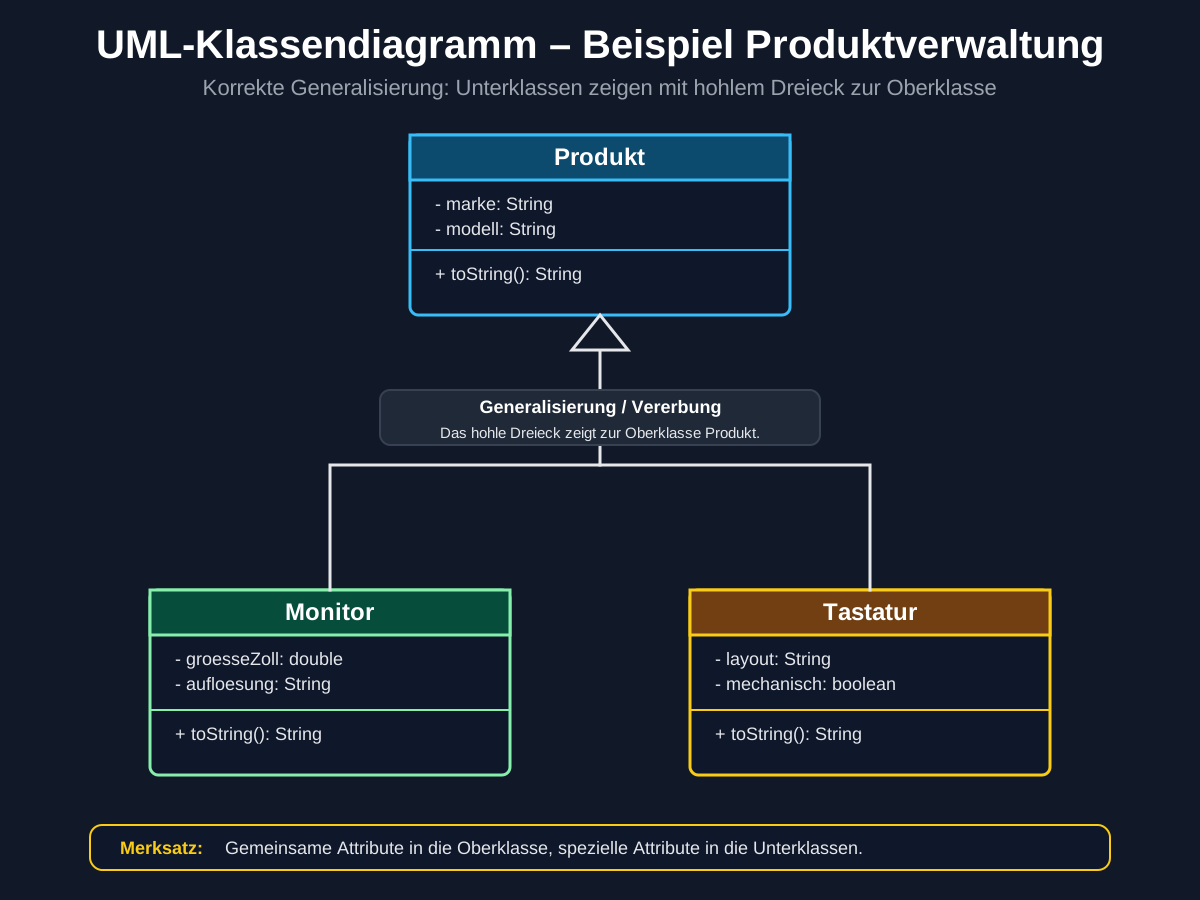
Diese Grafik zeigt ein typisches UML-Klassendiagramm für eine Produktverwaltung:
- Produkt ist die Oberklasse
- Monitor ist eine spezielle Produktart
- Tastatur ist eine spezielle Produktart
- gemeinsame Attribute gehören in die Oberklasse
- spezielle Attribute gehören in die Unterklassen
Beispiel: Produkt als Oberklasse
Wenn mehrere Produktarten gemeinsame Eigenschaften haben, kann man eine Oberklasse verwenden.
Beispiel:
Produkt
- marke
- modell
- preis
Diese Attribute können für viele Produktarten gelten:
Monitor
Tastatur
Maus
CPU
Deshalb gehören sie in die gemeinsame Oberklasse Produkt.
Vererbung
Vererbung bedeutet:
Eine Unterklasse übernimmt Eigenschaften und Methoden einer Oberklasse.
Beispiel:
Monitor erbt von Produkt.
Tastatur erbt von Produkt.
Das bedeutet:
Monitor ist ein Produkt.
Tastatur ist ein Produkt.
UML-Darstellung:
Monitor ─────▷ Produkt
Tastatur ────▷ Produkt
Der Pfeil zeigt zur Oberklasse.
Merksatz:
Der Vererbungs-Pfeil zeigt immer zur allgemeineren Klasse.
Oberklasse und Unterklasse
| Begriff | Bedeutung | Beispiel |
|---|---|---|
| Oberklasse | allgemeine Klasse | Produkt |
| Unterklasse | spezielle Klasse | Monitor |
| Vererbung | Unterklasse übernimmt von Oberklasse | Monitor erbt von Produkt |
Beispiel:
Produkt
- marke
- modell
- preis

Monitor
- groesseZoll
- aufloesung
Der Monitor hat dann fachlich:
marke
modell
preis
groesseZoll
aufloesung
Assoziation
Eine Assoziation ist eine normale Beziehung zwischen Klassen.
Beispiel:
Kunde gibt Bestellung auf
Als Klassendiagramm:
Kunde ───────── Bestellung
Eine Assoziation bedeutet:
Diese Klassen stehen miteinander in Beziehung.
Multiplizität
Die Multiplizität zeigt, wie viele Objekte miteinander verbunden sein können.
| Multiplizität | Bedeutung |
|---|---|
1 |
genau eins |
0..1 |
kein oder eins |
* |
beliebig viele |
1..* |
mindestens eins |
0..* |
beliebig viele oder keine |
Beispiel:
Kunde 1 ───── 0..* Bestellung
Bedeutung:
Ein Kunde kann keine, eine oder mehrere Bestellungen haben.
Eine Bestellung gehört zu genau einem Kunden.
Unterschied Kardinalität und Multiplizität
In ERM sagt man oft:
1:n
n:m
Im UML-Klassendiagramm sieht man eher:
1
0..*
1..*
*
Beispiel:
Kunde 1 ───── 0..* Bestellung
entspricht ungefähr:
Kunde 1:n Bestellung
Aggregation und Komposition kurz erklärt
Diese beiden Beziehungen können in UML vorkommen, sind aber für den schnellen IHK-Einstieg nicht immer der Schwerpunkt.
| Beziehung | Symbol | Bedeutung |
|---|---|---|
| Aggregation | leere Raute | Teil-Ganzes-Beziehung, Teil kann auch ohne Ganzes existieren |
| Komposition | gefüllte Raute | starke Teil-Ganzes-Beziehung, Teil gehört fest zum Ganzen |
Einfacher Merksatz:
Aggregation = hat-Beziehung, Teil kann unabhängig existieren
Komposition = besteht-aus-Beziehung, Teil ist stark abhängig
Beispiel Aggregation:
Team hat Mitarbeiter
Ein Mitarbeiter kann auch ohne dieses Team existieren.
Beispiel Komposition:
Rechnung besteht aus Rechnungspositionen
Eine Rechnungsposition ergibt ohne Rechnung meist keinen Sinn.
Unterschied Klasse und Objekt
| Begriff | Bedeutung | Beispiel |
|---|---|---|
| Klasse | Bauplan | Produkt |
| Objekt | konkrete Ausprägung | Produkt p1 = neuer Monitor |
Beispiel:
Klasse: Produkt
Objekt: monitor1
Java:
Produkt monitor1 = new Produkt("Dell", "U2723QE", 499.99);
Die Klasse beschreibt, welche Attribute und Methoden ein Objekt haben kann.
Das Objekt ist eine konkrete Instanz dieser Klasse.
UML-Klassendiagramm vs. ERM
| UML-Klassendiagramm | ERM |
|---|---|
| zeigt Programmstruktur | zeigt Datenmodell |
| Klassen | Entitäten |
| Attribute | Attribute |
| Methoden | keine Methoden |
| Vererbung möglich | normalerweise keine Methoden/Vererbung |
| wichtig für OOP / Java | wichtig für Datenbanken |
Merksatz:
ERM = Daten fachlich modellieren
UML-Klassendiagramm = Programmklassen modellieren
Vorgehensweise in der Prüfung
Wenn du ein UML-Klassendiagramm erstellen sollst, gehe so vor:
| Schritt | Frage |
|---|---|
| 1 | Welche Klassen gibt es? |
| 2 | Welche Attribute gehören zu welcher Klasse? |
| 3 | Welche Methoden sind sinnvoll oder vorgegeben? |
| 4 | Gibt es gemeinsame Eigenschaften? |
| 5 | Kann man eine Oberklasse bilden? |
| 6 | Gibt es Vererbung? |
| 7 | Gibt es Beziehungen zwischen Klassen? |
| 8 | Welche Multiplizitäten sind sinnvoll? |
| 9 | Welche Sichtbarkeit brauchen Attribute und Methoden? |
Beispiel: Produktverwaltung
Fachliche Beschreibung:
Es soll eine Produktverwaltung erstellt werden.
Jedes Produkt hat eine Marke, ein Modell und einen Preis.
Ein Monitor hat zusätzlich eine Größe in Zoll und eine Auflösung.
Eine Tastatur hat zusätzlich ein Layout und die Information, ob sie mechanisch ist.
Mögliche Klassen:
Produkt
Monitor
Tastatur
Oberklasse:
Produkt
Unterklassen:
Monitor
Tastatur
Warum?
Monitor ist ein Produkt.
Tastatur ist ein Produkt.
Mögliches Klassendiagramm als Text
Produkt
--------------------------------
- marke: String
- modell: String
- preis: double
--------------------------------
+ toString(): String


Monitor extends Produkt
--------------------------------
- groesseZoll: double
- aufloesung: String
--------------------------------
+ toString(): String


Tastatur extends Produkt
--------------------------------
- layout: String
- mechanisch: boolean
--------------------------------
+ toString(): String
Typische IHK-Fehler beim UML-Klassendiagramm
| Fehler | Warum problematisch? |
|---|---|
| Attribute und Methoden vermischen | Attribut speichert Daten, Methode führt Verhalten aus |
| Sichtbarkeit vergessen | +, -, # sind wichtige UML-Informationen |
| Attribute öffentlich machen | In Java sind Attribute meist private |
| Vererbung falsch herum zeichnen | Pfeil zeigt zur Oberklasse |
| Klassen im Plural schreiben | Klassennamen meist Singular |
| ERM und Klassendiagramm verwechseln | ERM hat keine Methoden |
| Methoden ohne Rückgabetyp schreiben | Rückgabetyp gehört häufig dazu |
| Unterklasse enthält alle Oberklassenattribute doppelt | Gemeinsames gehört in die Oberklasse |
Prüfungs-Merksätze
Klasse = Bauplan für Objekte
Objekt = konkrete Instanz einer Klasse
Attribut = gespeicherte Eigenschaft
Methode = Verhalten / Funktion
+ = public
- = private
# = protected
Vererbungspfeil zeigt zur Oberklasse
Gemeinsame Attribute gehören in die Oberklasse
Spezielle Attribute gehören in die Unterklasse
ERM zeigt Daten, Klassendiagramm zeigt Programmstruktur
Mini-Beispiel 1
Aufgabe:
Ein Produkt hat eine Marke, ein Modell und einen Preis.
Lösung:
Produkt
--------------------------------
- marke: String
- modell: String
- preis: double
Begründung:
marke, modell und preis sind Eigenschaften eines Produkts.
Deshalb sind sie Attribute.
Mini-Beispiel 2
Aufgabe:
Ein Monitor ist ein Produkt und hat zusätzlich eine Größe in Zoll.
Lösung:
Monitor erbt von Produkt.

Monitor
--------------------------------
- groesseZoll: double
Begründung:
Monitor ist eine spezielle Produktart.
Deshalb ist Vererbung sinnvoll.
Mini-Beispiel 3
Aufgabe:
Ein Kunde kann mehrere Bestellungen haben.
Mögliches UML-Klassendiagramm:
Kunde 1 ───── 0..* Bestellung
Begründung:
Ein Kunde kann mehrere Bestellungen haben.
Eine Bestellung gehört zu einem Kunden.
Mini-Testfragen
1. Wofür wird ein UML-Klassendiagramm verwendet?
Ein UML-Klassendiagramm wird verwendet, um die Struktur eines objektorientierten Programms darzustellen.
Es zeigt:
Klassen
Attribute
Methoden
Beziehungen
Vererbung
2. Was ist eine Klasse?
Eine Klasse ist ein Bauplan für Objekte.
Beispiel:
Produkt
Monitor
Tastatur
3. Was ist ein Attribut?
Ein Attribut ist eine gespeicherte Eigenschaft einer Klasse.
Beispiel:
- marke: String
- preis: double
4. Was ist eine Methode?
Eine Methode beschreibt ein Verhalten oder eine Funktion einer Klasse.
Beispiel:
+ toString(): String
+ getPreis(): double
5. Was bedeutet `+` im UML-Klassendiagramm?
+ bedeutet:
public / öffentlich
Das Element ist von außen zugreifbar.
6. Was bedeutet `-` im UML-Klassendiagramm?
- bedeutet:
private / privat
Das Element ist nur innerhalb der Klasse direkt zugreifbar.
7. In welche Richtung zeigt der Vererbungspfeil?
Der Vererbungspfeil zeigt zur Oberklasse.
Beispiel:
Monitor ───▷ Produkt
8. Warum gehören marke, modell und preis in die Klasse Produkt?
Weil diese Attribute für mehrere Produktarten gemeinsam gelten können.
Beispiele:
Monitor
Tastatur
Maus
CPU
Alle können Marke, Modell und Preis haben.
9. Was ist der Unterschied zwischen Klasse und Objekt?
Eine Klasse ist der Bauplan.
Ein Objekt ist eine konkrete Instanz dieser Klasse.
Beispiel:
Klasse: Produkt
Objekt: monitor1
10. Was ist der Unterschied zwischen ERM und UML-Klassendiagramm?
ERM modelliert Daten fachlich.
UML-Klassendiagramm modelliert die Programmstruktur.
Wichtig:
Ein Klassendiagramm kann Methoden und Vererbung enthalten.
Ein ERM normalerweise nicht.
Nächste Seite
Danach kommt die eigene Trainer-Seite:
UML-Klassendiagramm-Trainer
Dort bauen wir den interaktiven Trainer mit Aufgaben zu:
Klassen erkennen
Attribute zuordnen
Methoden eintragen
Sichtbarkeit bestimmen
Vererbung erkennen
Beziehungen zwischen Klassen darstellen
Seite 8. UML-Klassendiagramm-Trainer
UML-Klassendiagramm-Trainer
Dieser interaktive Trainer gehört zur Theorie-Seite:
UML-Klassendiagramm
Hier übst du, UML-Klassendiagramme richtig zu lesen und aus Aufgabenstellungen abzuleiten.
Im Fokus stehen:
Klassen
Attribute
Methoden
Sichtbarkeit
Assoziation
Vererbung
Aggregation
Komposition
korrekte UML-Linienenden
Was wird trainiert?
| Bereich | Bedeutung |
|---|---|
| Klassen erkennen | wichtige Programmobjekte aus der Aufgabe ableiten |
| Attribute zuordnen | gespeicherte Eigenschaften in die richtige Klasse schreiben |
| Methoden eintragen | Verhalten/Funktionen einer Klasse ergänzen |
| Sichtbarkeit beachten | +, -, # korrekt selbst eintragen |
| Vererbung erkennen | hohles Dreieck zeigt zur Oberklasse |
| Aggregation erkennen | leere Raute steht am Ganzen |
| Komposition erkennen | gefüllte Raute steht am Ganzen |
| Assoziation erkennen | einfache Linie zwischen Klassen |
Interaktiver UML-Klassendiagramm-Trainer
Merksatz für den Trainer
Einfache Linie       = Assoziation
Hohles Dreieck       = Vererbung / Generalisierung
Leere Raute          = Aggregation
Gefüllte Raute       = Komposition
Raute steht am Ganzen
Vererbungsdreieck zeigt zur Oberklasse
- bedeutet private
+ bedeutet public
Beispiel: Assoziation
Aufgabe:
Ein Kunde kann mehrere Bestellungen haben.
Eine Bestellung gehört zu genau einem Kunden.
UML-Bedeutung:
Kunde ist mit Bestellung verbunden.
Darstellung:
Kunde ───── Bestellung
Wichtig:
Eine Assoziation ist eine normale Beziehung zwischen Klassen.
Sie wird als einfache Linie dargestellt.
Beispiel: Vererbung
Aufgabe:
Ein Monitor ist ein Produkt.
UML-Bedeutung:
Monitor erbt von Produkt.
Darstellung:
Monitor ─────▷ Produkt
Wichtig:
Das hohle Dreieck zeigt zur Oberklasse Produkt.
Beispiel: Aggregation
Aufgabe:
Ein Team hat mehrere Mitarbeiter.
Ein Mitarbeiter kann aber auch unabhängig vom Team existieren.
UML-Bedeutung:
Team aggregiert Mitarbeiter.
Darstellung:
Team ◇──── Mitarbeiter
Wichtig:
Die leere Raute steht am Ganzen, also bei Team.
Aggregation ist eine schwächere Teil-Ganzes-Beziehung.
Der Teil kann unabhängig vom Ganzen existieren.
Beispiel: Komposition
Aufgabe:
Eine Rechnung besteht aus Rechnungspositionen.
Eine Rechnungsposition gehört fest zu genau einer Rechnung.
UML-Bedeutung:
Rechnung besteht aus Rechnungspositionen.
Darstellung:
Rechnung ◆──── Rechnungsposition
Wichtig:
Die gefüllte Raute steht am Ganzen, also bei Rechnung.
Komposition ist eine starke Teil-Ganzes-Beziehung.
Der Teil ist fest vom Ganzen abhängig.
Wichtiger Unterschied: Aggregation vs. Komposition
| Beziehung | Symbol | Bedeutung | Beispiel |
|---|---|---|---|
| Aggregation | leere Raute | schwache Teil-Ganzes-Beziehung | Team hat Mitarbeiter |
| Komposition | gefüllte Raute | starke Teil-Ganzes-Beziehung | Rechnung besteht aus Positionen |
Merksatz:
Leere Raute = Teil kann unabhängig existieren.
Gefüllte Raute = Teil gehört fest zum Ganzen.
Wichtiger Unterschied: Assoziation vs. Vererbung
| Beziehung | Symbol | Bedeutung |
|---|---|---|
| Assoziation | einfache Linie | Klassen stehen miteinander in Beziehung |
| Vererbung | hohles Dreieck | Unterklasse erbt von Oberklasse |
Beispiel Assoziation:
Kunde ───── Bestellung
Bedeutung:
Kunde und Bestellung hängen fachlich zusammen.
Beispiel Vererbung:
Monitor ─────▷ Produkt
Bedeutung:
Monitor ist ein spezielles Produkt.
Sichtbarkeit im Trainer
Im Trainer musst du Sichtbarkeiten selbst eintragen.
| Zeichen | Bedeutung | Typisch für |
|---|---|---|
+ |
public / öffentlich | Methoden |
- |
private / privat | Attribute |
# |
protected / geschützt | Vererbung / Unterklassen |
Beispiel:
- marke: String
+ toString(): String
Wichtig:
Das + oder - soll nicht schon im Feld stehen.
Du sollst es selbst erkennen und eintragen.
Typische Aufgaben im Trainer
Der Trainer enthält Aufgaben zu:
Vererbung:
Monitor ist ein Produkt.

Assoziation:
Kunde hat Bestellungen.

Aggregation:
Team hat Mitarbeiter.

Komposition:
Rechnung besteht aus Rechnungspositionen.
Typische Fehler
| Fehler | Warum falsch? |
|---|---|
| Raute auf der falschen Seite | Die Raute steht immer am Ganzen |
| Vererbungsdreieck zeigt zur Unterklasse | Das Dreieck muss zur Oberklasse zeigen |
| Aggregation und Komposition verwechseln | Leere Raute und gefüllte Raute haben unterschiedliche Bedeutung |
+ und - vergessen |
Sichtbarkeit ist Teil der UML-Notation |
| Attribute und Methoden vermischen | Attribute speichern Daten, Methoden beschreiben Verhalten |
| Oberklasse und Unterklasse vertauschen | Gemeinsame Eigenschaften gehören in die Oberklasse |
Mini-Testfragen
1. Welche Linie zeigt eine normale Assoziation?
Eine normale Assoziation wird durch eine einfache durchgezogene Linie dargestellt.
Beispiel:
Kunde ───── Bestellung
2. Welche Pfeilspitze zeigt Vererbung?
Vererbung wird mit einem hohlen Dreieck dargestellt.
Wichtig:
Das hohle Dreieck zeigt zur Oberklasse.
Beispiel:
Monitor ─────▷ Produkt
3. Was bedeutet eine leere Raute?
Eine leere Raute bedeutet Aggregation.
Das ist eine schwächere Teil-Ganzes-Beziehung.
Beispiel:
Team ◇──── Mitarbeiter
Der Mitarbeiter kann unabhängig vom Team existieren.
4. Was bedeutet eine gefüllte Raute?
Eine gefüllte Raute bedeutet Komposition.
Das ist eine starke Teil-Ganzes-Beziehung.
Beispiel:
Rechnung ◆──── Rechnungsposition
Die Rechnungsposition gehört fest zur Rechnung.
5. Wo steht die Raute bei Aggregation oder Komposition?
Die Raute steht am Ganzen.
Beispiele:
Team ◇──── Mitarbeiter
Rechnung ◆──── Rechnungsposition
6. Warum soll `+` oder `-` nicht schon im Eingabefeld stehen?
Weil du selbst erkennen und eintragen sollst, ob ein Attribut oder eine Methode öffentlich oder privat ist.
Typisch:
- attribut: Typ
+ methode(): Typ
7. Was bedeutet `- marke: String`?
Das bedeutet:
private Attribut marke vom Typ String
In Java wäre das zum Beispiel:
private String marke;
8. Was bedeutet `+ toString(): String`?
Das bedeutet:
public Methode toString mit Rückgabewert String
In Java wäre das zum Beispiel:
public String toString()
9. Was ist der wichtigste Unterschied zwischen Aggregation und Komposition?
Aggregation:
Teil kann unabhängig existieren.
Komposition:
Teil gehört fest zum Ganzen.
10. Wohin zeigt der Vererbungspfeil?
Der Vererbungspfeil zeigt immer zur Oberklasse.
Beispiel:
Monitor ─────▷ Produkt
Produkt ist die Oberklasse.
Nächste Seite
Danach geht es weiter mit:
UML-Aktivitätsdiagramm
Seite 9. UML-Aktivitätsdiagramm
Diese Seite erklärt das UML-Aktivitätsdiagramm so, dass du es schnell für IHK-Aufgaben und Programmierlogik anwenden kannst.
Ein UML-Aktivitätsdiagramm wird benutzt, um Abläufe darzustellen.
Es zeigt:
Start
Aktionen
Entscheidungen
Bedingungen
Kontrollflüsse
Merge-Knoten
Ende
Grafik 1: UML-Aktivitätsdiagramm – Grundlagen

Diese Grafik zeigt dir die wichtigsten Symbole:
- Startknoten
- Aktion / Aktivität
- Entscheidung
- Merge-Knoten
- Kontrollfluss
- Endknoten
Wichtig für die Prüfung:
Eine Entscheidung hat meistens einen Eingang und mehrere Ausgänge.
Ein Merge-Knoten führt mehrere alternative Wege wieder zusammen.
Wofür braucht man ein UML-Aktivitätsdiagramm?
Ein Aktivitätsdiagramm zeigt einen Ablauf Schritt für Schritt.
Typische Beispiele:
Login prüfen
Bestellung bearbeiten
Produktdaten speichern
Eingabe validieren
Fehler anzeigen
Zurück ins Menü
Es ist besonders hilfreich, wenn ein Ablauf Entscheidungen enthält.
Beispiel:
Wenn die Eingabe gültig ist, wird gespeichert.
Wenn die Eingabe ungültig ist, wird eine Fehlermeldung angezeigt.
Woran erkenne ich in einer Aufgabe, dass ein UML-Aktivitätsdiagramm gemeint ist?
Typische Signalwörter:
| Signalwort / Formulierung | Hinweis |
|---|---|
| Ablauf | Schritte sollen dargestellt werden |
| Prozess | Reihenfolge von Tätigkeiten |
| Entscheidung | meistens Raute |
| wenn / sonst | Verzweigung im Ablauf |
| prüfen | häufig Entscheidung danach |
| gültig / ungültig | typische Guard-Bedingungen |
| ja / nein | Entscheidungsausgänge |
| Schleife | Rücksprung im Ablauf |
| Kontrollfluss | Pfeile zwischen Aktionen |
| „stellen Sie den Ablauf dar“ | oft Aktivitätsdiagramm |
Grundsymbole
| Symbol | Bedeutung | Darstellung |
|---|---|---|
| Startknoten | Beginn des Ablaufs | gefüllter Kreis |
| Aktion / Aktivität | auszuführender Schritt | abgerundetes Rechteck |
| Entscheidung | Verzweigung im Ablauf | Raute |
| Merge-Knoten | Zusammenführung alternativer Pfade | Raute |
| Kontrollfluss | Ablaufreihenfolge | Pfeil |
| Endknoten | Ende des Ablaufs | Kreis mit gefülltem Punkt |
Startknoten
Der Startknoten zeigt, wo der Ablauf beginnt.
Darstellung:
●
Merksatz:
Start = gefüllter Kreis
Ein Aktivitätsdiagramm hat meistens genau einen klaren Startpunkt.
Aktion / Aktivität
Eine Aktion ist ein konkreter Arbeitsschritt.
Beispiele:
Produktdaten eingeben
Eingabe prüfen
Produkt speichern
Fehler anzeigen
Zurück ins Menü
Darstellung:
( Produktdaten eingeben )
Im Diagramm wird dafür normalerweise ein abgerundetes Rechteck verwendet.
Kontrollfluss
Ein Kontrollfluss zeigt die Reihenfolge der Schritte.
Darstellung:
Aktion 1 → Aktion 2
Wichtig:
Der Pfeil zeigt, welcher Schritt als Nächstes kommt.
Entscheidung
Eine Entscheidung wird verwendet, wenn der Ablauf in verschiedene Richtungen gehen kann.
Darstellung:
◇
Beispiel:
Eingabe gültig?
Danach gibt es meistens zwei Wege:
[ja]
[nein]
Wichtig:
Die Bedingungen an den ausgehenden Pfeilen heißen Guards.
Guards
Guards sind Bedingungen an Kontrollflüssen.
Typische Schreibweise:
[ja]
[nein]
[gültig]
[ungültig]
[preis > 0]
[eingabe leer]
Beispiel:
Eingabe gültig?
  [ja]   → Produkt speichern
  [nein] → Fehler anzeigen
Für Prüfungen ist wichtig:
Bedingungen sollten an den Pfeilen stehen, nicht nur irgendwo im Diagramm.
Merge-Knoten
Ein Merge-Knoten führt alternative Wege wieder zusammen.
Darstellung:
◇
Wichtig:
Entscheidung und Merge benutzen beide eine Raute.
Der Unterschied:
| Element | Bedeutung |
|---|---|
| Entscheidung | ein Eingang, mehrere Ausgänge |
| Merge-Knoten | mehrere Eingänge, ein Ausgang |
Beispiel:
[ja]   → Produkt speichern ┐
                            ◇ → Zurück ins Menü
[nein] → Fehler anzeigen  ┘
Endknoten
Der Endknoten zeigt das Ende des Ablaufs.
Darstellung:
◎
Merksatz:
Ende = Kreis mit gefülltem Punkt
Grafik 2: Beispiel – Produkt speichern

Diese Grafik zeigt einen typischen Ablauf:
Produktdaten eingeben
Eingabe prüfen
Entscheidung: Eingabe gültig?
[ja] → Produkt speichern
[nein] → Fehler anzeigen
Merge-Knoten
Zurück ins Menü
Ende
Wichtig:
Die Verzweigung wird mit einer Entscheidungsraute dargestellt.
Die Zusammenführung wird mit einem Merge-Knoten dargestellt.
Die Bedingungen stehen als [ja] und [nein] an den Kontrollflüssen.
Beispiel als Textablauf
Aufgabe:
Ein Benutzer gibt Produktdaten ein.
Das System prüft die Eingabe.
Wenn die Eingabe gültig ist, wird das Produkt gespeichert.
Wenn die Eingabe ungültig ist, wird eine Fehlermeldung angezeigt.
Danach kehrt das System ins Menü zurück.
Daraus entsteht:
Start
↓
Produktdaten eingeben
↓
Eingabe prüfen
↓
Eingabe gültig?
├─ [ja]   → Produkt speichern
└─ [nein] → Fehler anzeigen
↓
Merge
↓
Zurück ins Menü
↓
Ende
Entscheidung vs. Merge
| Merkmal | Entscheidung | Merge |
|---|---|---|
| Symbol | Raute | Raute |
| Eingänge | meistens 1 | mehrere |
| Ausgänge | mehrere | meistens 1 |
| Zweck | Ablauf verzweigt sich | alternative Wege kommen zusammen |
| Beispiel | Eingabe gültig? | nach Speichern oder Fehleranzeige weiter |
Merksatz:
Entscheidung teilt den Ablauf.
Merge führt alternative Wege wieder zusammen.
Aktivitätsdiagramm vs. Programmcode
Ein Aktivitätsdiagramm passt gut zu if-Anweisungen.
Beispiel Code-Logik:
if (eingabeGueltig) {
    produktSpeichern();
} else {
    fehlerAnzeigen();
}

zurueckInsMenue();
Passendes Aktivitätsdiagramm:
Eingabe prüfen
↓
Eingabe gültig?
├─ [ja]   → Produkt speichern
└─ [nein] → Fehler anzeigen
↓
Merge
↓
Zurück ins Menü
Typische Kontrollstrukturen
| Kontrollstruktur | Darstellung im Aktivitätsdiagramm |
|---|---|
| Sequenz | Aktionen nacheinander |
| Entscheidung | Raute mit Guards |
| Alternative | [ja] / [nein] |
| Schleife | Rückpfeil zu früherer Aktion |
| Zusammenführung | Merge-Knoten |
| Ende | Endknoten |
Schleifen im Aktivitätsdiagramm
Eine Schleife entsteht, wenn ein Ablauf zu einem früheren Schritt zurückführt.
Beispiel:
Eingabe prüfen
↓
Eingabe gültig?
├─ [ja]   → Speichern
└─ [nein] → Fehler anzeigen → Eingabe erneut bearbeiten
Merksatz:
Schleifen erkennt man an einem Rückpfeil im Ablauf.
Vorgehensweise in der Prüfung
Wenn du ein UML-Aktivitätsdiagramm erstellen sollst, gehe so vor:
| Schritt | Frage |
|---|---|
| 1 | Wo beginnt der Ablauf? |
| 2 | Welche Aktionen passieren nacheinander? |
| 3 | Gibt es eine Entscheidung? |
| 4 | Welche Bedingungen stehen an den Ausgängen? |
| 5 | Gibt es alternative Wege? |
| 6 | Müssen Wege wieder zusammengeführt werden? |
| 7 | Gibt es eine Schleife oder einen Rücksprung? |
| 8 | Wo endet der Ablauf? |
Typische IHK-Fehler
| Fehler | Warum problematisch? |
|---|---|
| Startknoten vergessen | Ablauf hat keinen klaren Beginn |
| Endknoten vergessen | Ablauf wirkt unvollständig |
| Entscheidung ohne Bedingungen | nicht klar, welcher Weg wann gilt |
| Guards nicht in eckigen Klammern | weniger UML-sauber |
| Merge fehlt | alternative Wege werden unsauber zusammengeführt |
| Aktion als Raute gezeichnet | Aktion ist keine Entscheidung |
| Entscheidung als Rechteck gezeichnet | Verzweigung wird falsch dargestellt |
| Pfeilrichtung falsch | Ablaufreihenfolge ist unklar |
| Zu viel Text in einer Aktion | Aktionen sollten kurz und eindeutig sein |
Prüfungs-Merksätze
Start = gefüllter Kreis
Aktion = abgerundetes Rechteck
Entscheidung = Raute
Merge = Raute zum Zusammenführen
Ende = Kreis mit gefülltem Punkt
Kontrollfluss = Pfeil
Guards stehen an Pfeilen
Guards schreibt man oft in eckigen Klammern
[ja] und [nein] sind typische Guards
Entscheidung teilt Wege
Merge führt Wege zusammen
Mini-Beispiel 1
Aufgabe:
Wenn ein Passwort korrekt ist, wird der Benutzer angemeldet.
Sonst wird eine Fehlermeldung angezeigt.
Lösungsidee:
Start
↓
Passwort prüfen
↓
Passwort korrekt?
├─ [ja]   → Benutzer anmelden
└─ [nein] → Fehlermeldung anzeigen
↓
Ende
Mini-Beispiel 2
Aufgabe:
Ein Preis wird eingegeben.
Wenn der Preis größer als 0 ist, wird das Produkt gespeichert.
Sonst wird eine Fehlermeldung angezeigt.
Lösungsidee:
Start
↓
Preis eingeben
↓
Preis > 0?
├─ [ja]   → Produkt speichern
└─ [nein] → Fehler anzeigen
↓
Ende
Mini-Beispiel 3
Aufgabe:
Ein Benutzer gibt Daten ein.
Wenn die Daten ungültig sind, soll er sie erneut eingeben.
Wenn sie gültig sind, werden sie gespeichert.
Lösungsidee:
Start
↓
Daten eingeben
↓
Daten gültig?
├─ [ja]   → Speichern → Ende
└─ [nein] → Fehler anzeigen → Daten eingeben
Hier entsteht eine Schleife, weil der Ablauf bei ungültigen Daten zurück zur Eingabe geht.
Mini-Testfragen
1. Wofür verwendet man ein UML-Aktivitätsdiagramm?
Ein UML-Aktivitätsdiagramm verwendet man, um Abläufe, Prozesse und Entscheidungen darzustellen.
Beispiele:
Login prüfen
Produkt speichern
Bestellung bearbeiten
2. Wie wird der Startknoten dargestellt?
Der Startknoten wird als gefüllter Kreis dargestellt.
●
3. Wie wird eine Aktion dargestellt?
Eine Aktion wird als abgerundetes Rechteck dargestellt.
Beispiel:
Produkt speichern
4. Wie wird eine Entscheidung dargestellt?
Eine Entscheidung wird als Raute dargestellt.
Beispiel:
Eingabe gültig?
5. Was sind Guards?
Guards sind Bedingungen an Kontrollflüssen.
Beispiele:
[ja]
[nein]
[gültig]
[ungültig]
[preis > 0]
6. Was ist der Unterschied zwischen Entscheidung und Merge?
Eine Entscheidung teilt den Ablauf in mehrere Wege.
Ein Merge führt alternative Wege wieder zusammen.
Entscheidung = 1 Eingang, mehrere Ausgänge
Merge = mehrere Eingänge, 1 Ausgang
7. Wie wird der Endknoten dargestellt?
Der Endknoten wird als Kreis mit gefülltem Punkt dargestellt.
◎
8. Was zeigt ein Kontrollfluss?
Ein Kontrollfluss zeigt die Reihenfolge der Aktionen.
Er wird als Pfeil dargestellt.
9. Woran erkennt man eine Schleife?
Eine Schleife erkennt man daran, dass ein Pfeil zu einem früheren Schritt zurückführt.
Beispiel:
Fehler anzeigen → Daten erneut eingeben
10. Welcher häufige Fehler passiert bei Entscheidungen?
Ein häufiger Fehler ist, die Bedingungen an den Ausgängen nicht zu beschriften.
Besser:
[ja]
[nein]
Nächste Seite
Danach kommt die eigene Trainer-Seite:
UML-Aktivitätsdiagramm-Trainer
Dort bauen wir den interaktiven Trainer mit Aufgaben zu:
Startknoten erkennen
Aktionen eintragen
Entscheidungen setzen
Guards [ja]/[nein] ergänzen
Merge-Knoten verwenden
Endknoten korrekt platzieren
Seite 10. UML-Aktivitätsdiagramm-Trainer
UML-Aktivitätsdiagramm-Trainer
Dieser interaktive Trainer gehört zur Theorie-Seite:
UML-Aktivitätsdiagramm
Hier übst du, aus einer Aufgabenbeschreibung ein korrektes UML-Aktivitätsdiagramm abzuleiten.
Im Fokus stehen:
Startknoten
Aktionen
Entscheidungsraute
Guards
Kontrollflüsse
Merge-Knoten
Endknoten
Was wird trainiert?
| Bereich | Bedeutung |
|---|---|
| Start erkennen | Der Ablauf beginnt mit einem gefüllten Kreis |
| Aktionen eintragen | Arbeitsschritte als abgerundete Rechtecke |
| Entscheidung erkennen | Verzweigung als Raute |
| Guards eintragen | Bedingungen wie [ja] und [nein] an den Pfeilen |
| Merge-Knoten erkennen | Alternative Wege werden wieder zusammengeführt |
| Ende erkennen | Kreis mit gefülltem Punkt |
| Ablaufreihenfolge verstehen | Pfeile zeigen den Kontrollfluss |
Interaktiver UML-Aktivitätsdiagramm-Trainer
Merksatz für den Trainer
Startknoten = gefüllter Kreis
Aktion = abgerundetes Rechteck
Entscheidung = Raute
Guard = Bedingung am Pfeil
Merge = Raute zur Zusammenführung
Endknoten = Kreis mit gefülltem Punkt
Kontrollfluss = Pfeilrichtung im Ablauf
Beispiel: Produkt speichern
Aufgabenstellung:
Ein Benutzer gibt Produktdaten ein.
Das System prüft die Eingabe.
Wenn die Eingabe gültig ist, wird das Produkt gespeichert.
Wenn die Eingabe ungültig ist, wird eine Fehlermeldung angezeigt.
Danach kehrt das System ins Menü zurück.
Mögliche Lösung:
Start
↓
Produktdaten eingeben
↓
Eingabe prüfen
↓
Eingabe gültig?
├─ [ja]   → Produkt speichern
└─ [nein] → Fehler anzeigen
↓
Merge
↓
Zurück ins Menü
↓
Ende
Warum ist die Raute wichtig?
Eine Entscheidung wird im UML-Aktivitätsdiagramm als Raute dargestellt.
Nicht als Rechteck.
Aktion       = abgerundetes Rechteck
Entscheidung = Raute
Merge        = Raute
Der Unterschied liegt im Ablauf:
| Symbol | Bedeutung |
|---|---|
| Entscheidung | ein Eingang, mehrere Ausgänge |
| Merge | mehrere Eingänge, ein Ausgang |
Warum stehen [ja] und [nein] an den Pfeilen?
Die Bedingungen heißen Guards.
Sie beschreiben, wann ein bestimmter Weg genommen wird.
Beispiel:
Eingabe gültig?
├─ [ja]   → Produkt speichern
└─ [nein] → Fehler anzeigen
Wichtig:
[ja] und [nein] gehören an die ausgehenden Kontrollflüsse der Entscheidung.
Typische Aufgaben im Trainer
Der Trainer enthält Aufgaben zu:
Produkt speichern
Login prüfen
Preis prüfen
Dabei musst du jeweils erkennen:
Welche Aktion kommt zuerst?
Welche Prüfung folgt?
Wie lautet die Entscheidungsfrage?
Welche Guards gehören an die Pfeile?
Welche Aktion gehört zum Ja-Zweig?
Welche Aktion gehört zum Nein-Zweig?
Wo werden die Wege wieder zusammengeführt?
Typische Fehler
| Fehler | Warum falsch? |
|---|---|
| Entscheidung als Rechteck | Eine Entscheidung muss als Raute dargestellt werden |
| Guards fehlen | Es ist nicht klar, welcher Pfad wann gilt |
[ja] und [nein] stehen an falscher Stelle |
Guards gehören an die Kontrollflüsse |
| Merge-Knoten fehlt | Alternative Wege werden unsauber zusammengeführt |
| Pfeile zeigen in falsche Richtung | Ablaufreihenfolge wird falsch |
| Aktion zu lang formuliert | Aktionen sollten kurz und eindeutig sein |
| Start- oder Endknoten fehlt | Ablauf wirkt unvollständig |
Mini-Testfragen
1. Wie wird der Startknoten dargestellt?
Der Startknoten wird als gefüllter Kreis dargestellt.
●
2. Wie wird eine Aktion dargestellt?
Eine Aktion wird als abgerundetes Rechteck dargestellt.
Beispiel:
Produkt speichern
3. Wie wird eine Entscheidung dargestellt?
Eine Entscheidung wird als Raute dargestellt.
Beispiel:
Eingabe gültig?
4. Was sind Guards?
Guards sind Bedingungen an den Kontrollflüssen.
Beispiele:
[ja]
[nein]
[gültig]
[ungültig]
5. Was ist ein Merge-Knoten?
Ein Merge-Knoten führt alternative Ablaufwege wieder zusammen.
Er wird ebenfalls als Raute dargestellt.
mehrere Eingänge → Merge → ein Ausgang
6. Was ist der Unterschied zwischen Entscheidung und Merge?
Eine Entscheidung teilt den Ablauf.
Ein Merge führt alternative Wege wieder zusammen.
Entscheidung = ein Eingang, mehrere Ausgänge
Merge = mehrere Eingänge, ein Ausgang
7. Wie wird der Endknoten dargestellt?
Der Endknoten wird als Kreis mit gefülltem Punkt dargestellt.
◎
8. Wo gehören `[ja]` und `[nein]` hin?
Sie gehören an die ausgehenden Pfeile der Entscheidungsraute.
Eingabe gültig?
├─ [ja]   → Speichern
└─ [nein] → Fehler anzeigen
9. Warum ist ein Merge nach einer Entscheidung sinnvoll?
Wenn beide alternativen Wege danach wieder gemeinsam weiterlaufen, führt ein Merge-Knoten diese Wege sauber zusammen.
Beispiel:
[ja]   → Speichern ┐
                   Merge → Zurück ins Menü
[nein] → Fehler   ┘
10. Was zeigt der Kontrollfluss?
Der Kontrollfluss zeigt die Reihenfolge der Aktionen.
Er wird als Pfeil dargestellt.
Nächste Seite
Danach geht es weiter mit:
UML-Anwendungsfalldiagramm
Seite 11. UML-Anwendungsfalldiagramm
UML-Anwendungsfalldiagramm
Diese Seite erklärt das UML-Anwendungsfalldiagramm so, dass du es schnell für IHK-Aufgaben und Software-Analyse anwenden kannst.
Ein UML-Anwendungsfalldiagramm zeigt:
Wer benutzt ein System?
Welche Funktionen bietet das System?
Welche Akteure stehen mit welchen Anwendungsfällen in Verbindung?
Welche Anwendungsfälle hängen voneinander ab?
Wichtig:
Ein Anwendungsfalldiagramm zeigt nicht den inneren Programmablauf.
Es zeigt die Sicht von außen auf das System.
Grafik 1: UML-Anwendungsfalldiagramm – Grundlagen

Diese Grafik zeigt die wichtigsten Bestandteile:
- Akteur
- Systemgrenze
- Anwendungsfall / Use Case
- Assoziation
- «include»
- «extend»
- Generalisierung
Wofür braucht man ein UML-Anwendungsfalldiagramm?
Ein UML-Anwendungsfalldiagramm wird verwendet, um die Anforderungen an ein System aus Benutzersicht darzustellen.
Es beantwortet Fragen wie:
Wer nutzt das System?
Welche Funktionen braucht der Benutzer?
Welche Systemfunktionen gehören zusammen?
Welche Funktion ist Pflichtbestandteil einer anderen Funktion?
Welche Funktion ist nur eine optionale Erweiterung?
Beispiel:
Ein Kunde kann Artikel suchen.
Ein Kunde kann eine Bestellung aufgeben.
Beim Aufgeben einer Bestellung muss eine Zahlung durchgeführt werden.
Optional kann ein Rabatt geprüft werden.
Daraus entstehen:
Akteur: Kunde
Use Case: Artikel suchen
Use Case: Bestellung aufgeben
Use Case: Zahlung durchführen
Use Case: Rabatt prüfen
Woran erkenne ich in einer Aufgabe, dass ein Anwendungsfalldiagramm gemeint ist?
Typische Signalwörter:
| Signalwort / Formulierung | Hinweis |
|---|---|
| Akteur | externe Rolle oder Person |
| Benutzer | jemand nutzt das System |
| System | Systemgrenze ist wahrscheinlich wichtig |
| Funktion | Anwendungsfall / Use Case |
| Anwendungsfall | Use Case direkt gemeint |
| Anforderungen | oft Use-Case-Sicht |
| Benutzer kann ... | Akteur + Use Case |
| System soll ... ermöglichen | Use Case |
| Kunde, Admin, Mitarbeiter | typische Akteure |
| „stellen Sie die Nutzung des Systems dar“ | Anwendungsfalldiagramm |
Grundidee
Ein Anwendungsfalldiagramm zeigt die Außensicht auf ein System.
Es zeigt nicht:
Welche Klasse welche Methode hat.
Wie der Ablauf Schritt für Schritt funktioniert.
Welche Datenbanktabellen entstehen.
Sondern es zeigt:
Welche Akteure gibt es?
Welche Funktionen stellt das System bereit?
Welche Akteure nutzen welche Funktionen?
Merksatz:
Anwendungsfalldiagramm = Wer nutzt welche Funktion des Systems?
Akteur
Ein Akteur ist eine Rolle außerhalb des Systems.
Beispiele:
Kunde
Admin
Mitarbeiter
Lehrer
Schüler
Zahlungsdienst
E-Mail-System
Wichtig:
Ein Akteur muss nicht immer ein Mensch sein.
Auch ein externes System kann ein Akteur sein.
Beispiel:
Zahlungsdienst
E-Mail-Server
Versanddienstleister
Ein Akteur steht normalerweise außerhalb der Systemgrenze.
Systemgrenze
Die Systemgrenze wird als Rechteck dargestellt.
Innerhalb der Systemgrenze stehen die Anwendungsfälle.
Außerhalb der Systemgrenze stehen die Akteure.
Merksatz:
Akteure außen.
Use Cases innen.
Systemgrenze als Rechteck.
Beispiel:
Kunde        [ Shop-System ]
             (Artikel suchen)
             (Bestellung aufgeben)
Anwendungsfall / Use Case
Ein Anwendungsfall beschreibt eine Funktion des Systems aus Sicht eines Akteurs.
Darstellung:
( Bestellung aufgeben )
Also als Ellipse.
Gute Use-Case-Namen sind meistens kurze Tätigkeiten:
Artikel suchen
Bestellung aufgeben
Zahlung durchführen
Benutzer anmelden
Artikel verwalten
Passwort zurücksetzen
Wichtig:
Use Cases sollten einen Nutzen für einen Akteur haben.
Nicht ideal:
Datenbank speichern
Methode ausführen
SQL ausführen
Besser:
Bestellung speichern
Kundendaten verwalten
Rechnung erstellen
Assoziation
Eine Assoziation verbindet einen Akteur mit einem Anwendungsfall.
Darstellung:
Kunde ───── (Artikel suchen)
Bedeutung:
Der Akteur nutzt diesen Anwendungsfall.
Wichtig:
Eine Assoziation ist normalerweise eine einfache Linie.
«include»
«include» bedeutet:
Ein Anwendungsfall enthält einen anderen Anwendungsfall immer als Pflichtbestandteil.
Beispiel:
Bestellung aufgeben «include» Zahlung durchführen
Bedeutung:
Wenn eine Bestellung aufgegeben wird, muss die Zahlung durchgeführt werden.
Typische Fälle für «include»:
Anmelden
Zahlung durchführen
Berechtigung prüfen
Daten validieren
Wichtig:
«include» zeigt auf den eingebundenen Pflicht-Anwendungsfall.
Beispiel:
(Bestellung aufgeben) - - -«include»- - -> (Zahlung durchführen)
«extend»
«extend» bedeutet:
Ein Anwendungsfall erweitert einen anderen Anwendungsfall optional.
Beispiel:
Rabatt prüfen «extend» Bestellung aufgeben
Bedeutung:
Rabatt prüfen passiert nur unter bestimmten Bedingungen.
Zum Beispiel:
wenn ein Rabattcode eingegeben wurde
wenn der Kunde berechtigt ist
wenn eine Sonderaktion aktiv ist
Wichtig:
«extend» zeigt vom optionalen Erweiterungsfall auf den Basis-Anwendungsfall.
Beispiel:
(Rabatt prüfen) - - -«extend»- - -> (Bestellung aufgeben)
Unterschied «include» und «extend»
| Beziehung | Bedeutung | Beispiel | Merksatz |
|---|---|---|---|
| «include» | Pflichtbestandteil | Bestellung aufgeben enthält Zahlung durchführen | muss immer passieren |
| «extend» | optionale Erweiterung | Rabatt prüfen erweitert Bestellung aufgeben | passiert nur manchmal |
Merksatz:
include = immer dabei
extend = optional / nur bei Bedingung
Generalisierung
Generalisierung bedeutet:
Ein spezieller Akteur oder Use Case erbt von einem allgemeineren Akteur oder Use Case.
Beispiel bei Akteuren:
Admin ist ein spezieller Benutzer.
Darstellung:
Admin ─────▷ Benutzer
Wichtig:
Das hohle Dreieck zeigt zur allgemeineren Rolle.
Also:
Admin → Benutzer
nicht umgekehrt.
Grafik 2: Beispiel – Shop-System

Diese Grafik zeigt ein Beispiel für ein Shop-System.
Es enthält:
Akteure:
Kunde
Admin

Use Cases:
Anmelden
Artikel suchen
Bestellung aufgeben
Zahlung durchführen
Rabatt prüfen
Artikel verwalten
Wichtig:
Kunde und Admin stehen außerhalb der Systemgrenze.
Die Anwendungsfälle stehen innerhalb der Systemgrenze.
Beispiel als Textbeschreibung
Aufgabe:
Ein Kunde kann Artikel suchen und eine Bestellung aufgeben.
Beim Aufgeben einer Bestellung muss eine Zahlung durchgeführt werden.
Vor der Bestellung kann optional ein Rabatt geprüft werden.
Ein Admin kann Artikel verwalten.
Daraus entsteht:
Akteur Kunde
Akteur Admin

Kunde ─ Artikel suchen
Kunde ─ Bestellung aufgeben
Admin ─ Artikel verwalten

Bestellung aufgeben «include» Zahlung durchführen
Rabatt prüfen «extend» Bestellung aufgeben
Akteure im Beispiel
| Akteur | Rolle |
|---|---|
| Kunde | nutzt den Shop, sucht Artikel, gibt Bestellungen auf |
| Admin | verwaltet Artikel im Shop-System |
Wichtig:
Akteure sind Rollen.
Nicht jede konkrete Person wird einzeln gezeichnet.
Also:
Kunde
nicht:
Max Müller
Use Cases im Beispiel
| Use Case | Bedeutung |
|---|---|
| Anmelden | Benutzer meldet sich im System an |
| Artikel suchen | Kunde sucht Produkte |
| Bestellung aufgeben | Kunde erstellt eine Bestellung |
| Zahlung durchführen | Zahlung wird abgewickelt |
| Rabatt prüfen | Rabattcode oder Rabattbedingung wird geprüft |
| Artikel verwalten | Admin erstellt, ändert oder löscht Artikel |
Warum ist „Zahlung durchführen“ ein «include»?
Weil die Zahlung beim Aufgeben einer Bestellung ein notwendiger Bestandteil ist.
Bestellung aufgeben
enthält immer:
Zahlung durchführen
Darum:
Bestellung aufgeben «include» Zahlung durchführen
Warum ist „Rabatt prüfen“ ein «extend»?
Weil ein Rabatt nicht immer geprüft werden muss.
Nur wenn zum Beispiel ein Rabattcode vorhanden ist, wird dieser zusätzliche Fall relevant.
Darum:
Rabatt prüfen «extend» Bestellung aufgeben
Merksatz:
Rabatt = optional
Zahlung = Pflicht
Anwendungsfalldiagramm vs. Aktivitätsdiagramm
| Anwendungsfalldiagramm | Aktivitätsdiagramm |
|---|---|
| zeigt Funktionen aus Benutzersicht | zeigt Ablauf Schritt für Schritt |
| Akteure außen | Start, Aktionen, Entscheidungen |
| Use Cases als Ellipsen | Aktionen als abgerundete Rechtecke |
| keine genaue Reihenfolge | genaue Ablaufreihenfolge |
| gut für Anforderungen | gut für Prozesslogik |
Merksatz:
Anwendungsfalldiagramm = Wer nutzt was?
Aktivitätsdiagramm = Was passiert danach?
Anwendungsfalldiagramm vs. Klassendiagramm
| Anwendungsfalldiagramm | Klassendiagramm |
|---|---|
| zeigt Systemfunktionen | zeigt Programmstruktur |
| Akteure und Use Cases | Klassen, Attribute, Methoden |
| Sicht von außen | technische Struktur |
| Anforderungen | OOP-Modellierung |
Merksatz:
Use Case = Funktion aus Nutzersicht
Klasse = Bauplan im Programm
Vorgehensweise in der Prüfung
Wenn du ein UML-Anwendungsfalldiagramm erstellen sollst, gehe so vor:
| Schritt | Frage |
|---|---|
| 1 | Was ist das System? |
| 2 | Wo liegt die Systemgrenze? |
| 3 | Welche Akteure gibt es? |
| 4 | Welche Funktionen nutzt jeder Akteur? |
| 5 | Welche Use Cases gehören in das System? |
| 6 | Welche Assoziationen gibt es? |
| 7 | Gibt es Pflichtbestandteile? |
| 8 | Gibt es optionale Erweiterungen? |
| 9 | Gibt es allgemeinere und speziellere Akteure? |
Typische IHK-Fehler
| Fehler | Warum problematisch? |
|---|---|
| Akteur innerhalb der Systemgrenze | Akteure stehen außerhalb |
| Use Case außerhalb der Systemgrenze | Use Cases gehören ins System |
| technische Methoden als Use Cases | Use Cases sollen Nutzersicht zeigen |
include und extend verwechselt |
Pflicht und Option werden falsch dargestellt |
Pfeilrichtung bei include falsch |
include zeigt auf den eingebundenen Use Case |
Pfeilrichtung bei extend falsch |
extend zeigt vom Erweiterungsfall zum Basisfall |
| Systemgrenze vergessen | unklar, was zum System gehört |
| Akteure als konkrete Personen benannt | Akteure sind Rollen |
Prüfungs-Merksätze
Akteur = externe Rolle
Use Case = Funktion des Systems
Systemgrenze = Rechteck um die Use Cases
Akteure stehen außerhalb
Use Cases stehen innerhalb
Use Cases werden als Ellipsen gezeichnet
Assoziation = einfache Linie
include = Pflichtbestandteil
extend = optionale Erweiterung
include zeigt auf den eingebundenen Use Case
extend zeigt auf den Basis-Use-Case
Mini-Beispiel 1
Aufgabe:
Ein Benutzer kann sich anmelden.
Lösung:
Akteur: Benutzer
Use Case: Anmelden
Benutzer ─ (Anmelden)
Mini-Beispiel 2
Aufgabe:
Ein Kunde kann eine Bestellung aufgeben.
Dabei muss eine Zahlung durchgeführt werden.
Lösung:
Kunde ─ (Bestellung aufgeben)
(Bestellung aufgeben) «include» (Zahlung durchführen)
Begründung:
Zahlung durchführen ist ein Pflichtbestandteil der Bestellung.
Mini-Beispiel 3
Aufgabe:
Ein Kunde kann bei einer Bestellung optional einen Rabattcode verwenden.
Lösung:
(Rabatt prüfen) «extend» (Bestellung aufgeben)
Begründung:
Rabatt prüfen ist optional.
Es passiert nur, wenn ein Rabattcode vorhanden ist.
Mini-Testfragen
1. Wofür verwendet man ein UML-Anwendungsfalldiagramm?
Man verwendet es, um darzustellen:
Welche Akteure ein System nutzen
und welche Funktionen das System anbietet.
Merksatz:
Wer nutzt was?
2. Wo stehen Akteure im Anwendungsfalldiagramm?
Akteure stehen außerhalb der Systemgrenze.
Sie gehören nicht zum System selbst.
3. Wie werden Use Cases dargestellt?
Use Cases werden als Ellipsen dargestellt.
Beispiel:
( Bestellung aufgeben )
4. Was zeigt die Systemgrenze?
Die Systemgrenze zeigt, welche Anwendungsfälle zum betrachteten System gehören.
Sie wird als Rechteck um die Use Cases dargestellt.
5. Was bedeutet «include»?
«include» bedeutet:
Ein Use Case enthält einen anderen Use Case verpflichtend.
Beispiel:
Bestellung aufgeben «include» Zahlung durchführen
6. Was bedeutet «extend»?
«extend» bedeutet:
Ein Use Case erweitert einen anderen Use Case optional.
Beispiel:
Rabatt prüfen «extend» Bestellung aufgeben
7. Was ist der wichtigste Unterschied zwischen include und extend?
include = Pflichtbestandteil
extend = optionale Erweiterung
8. In welche Richtung zeigt «include»?
«include» zeigt auf den eingebundenen Pflicht-Use-Case.
Beispiel:
Bestellung aufgeben → Zahlung durchführen
9. In welche Richtung zeigt «extend»?
«extend» zeigt vom optionalen Erweiterungsfall zum Basis-Use-Case.
Beispiel:
Rabatt prüfen → Bestellung aufgeben
10. Was ist ein typischer Fehler bei Anwendungsfalldiagrammen?
Ein typischer Fehler ist, technische Methoden als Use Cases zu zeichnen.
Nicht gut:
saveOrder()
Besser:
Bestellung aufgeben
Nächste Seite
Danach kommt die eigene Trainer-Seite:
UML-Anwendungsfalldiagramm-Trainer
Dort bauen wir den interaktiven Trainer mit Aufgaben zu:
Akteure erkennen
Use Cases benennen
Systemgrenze verstehen
Assoziationen eintragen
include und extend unterscheiden
Pfeilrichtung prüfen
Seite 12. UML-Anwendungsfalldiagramm-Trainer
UML-Anwendungsfalldiagramm-Trainer
Dieser interaktive Trainer gehört zur Theorie-Seite:
UML-Anwendungsfalldiagramm
Hier übst du, aus einer Aufgabenbeschreibung ein korrektes UML-Anwendungsfalldiagramm abzuleiten.
Im Fokus stehen:
Akteure
Systemgrenze
Use Cases
Assoziationen
<<include>>
<<extend>>
Pfeilrichtung
Pflichtbestandteil vs. optionale Erweiterung
Was wird trainiert?
| Bereich | Bedeutung |
|---|---|
| Akteure erkennen | externe Rollen außerhalb des Systems |
| Systemgrenze verstehen | Rechteck um die Use Cases |
| Use Cases benennen | Funktionen des Systems als Ellipsen |
| Assoziationen erkennen | einfache Linien zwischen Akteur und Use Case |
| < |
Pflichtbestandteil eines Use Cases |
| < |
optionale Erweiterung eines Use Cases |
| Pfeilrichtung prüfen | include und extend zeigen in unterschiedliche fachliche Richtungen |
Interaktiver UML-Anwendungsfalldiagramm-Trainer
Merksatz für den Trainer
Akteur = externe Rolle außerhalb des Systems
Use Case = Funktion des Systems
Systemgrenze = Rechteck um die Use Cases
Akteur–Use Case = einfache Linie ohne Pfeil
<<include>> = Pflichtbestandteil
<<extend>> = optionale Erweiterung
include zeigt zum eingebundenen Pflicht-Use-Case
extend zeigt zum Basis-Use-Case
Beispiel: Shop-System
Aufgabenstellung:
Ein Kunde kann Artikel suchen und eine Bestellung aufgeben.
Beim Aufgeben einer Bestellung muss eine Zahlung durchgeführt werden.
Vor der Bestellung kann optional ein Rabatt geprüft werden.
Ein Admin kann Artikel verwalten.
Mögliche Lösung:
System:
Shop-System
Akteure:
Kunde
Admin
Use Cases:
Artikel suchen
Bestellung aufgeben
Zahlung durchführen
Rabatt prüfen
Artikel verwalten
Beziehungen:
Kunde — Artikel suchen
Kunde — Bestellung aufgeben
Admin — Artikel verwalten
Bestellung aufgeben <<include>> Zahlung durchführen
Rabatt prüfen <<extend>> Bestellung aufgeben
Warum ist „Zahlung durchführen“ ein <
Bestellung aufgeben <<include>> Zahlung durchführen
Das bedeutet:
Wenn eine Bestellung aufgegeben wird,
muss die Zahlung durchgeführt werden.
Also ist die Zahlung ein Pflichtbestandteil.
Warum ist „Rabatt prüfen“ ein <
Rabatt prüfen <<extend>> Bestellung aufgeben
Das bedeutet:
Rabatt prüfen erweitert Bestellung aufgeben nur optional.
Zum Beispiel:
nur wenn ein Rabattcode vorhanden ist
nur wenn eine Aktion aktiv ist
nur wenn der Kunde berechtigt ist
Richtige Pfeilrichtung
| Beziehung | Richtung |
|---|---|
| < |
vom Basis-Use-Case zum eingebundenen Pflicht-Use-Case |
| < |
vom optionalen Erweiterungs-Use-Case zum Basis-Use-Case |
Merksatz:
include zeigt auf das, was immer gebraucht wird.
extend zeigt auf das, was optional erweitert wird.
Typische Fehler
| Fehler | Warum falsch? |
|---|---|
| Akteur innerhalb der Systemgrenze | Akteure stehen außerhalb |
| Use Case außerhalb der Systemgrenze | Use Cases gehören ins System |
| Pfeile bei Akteur-Verbindung | Akteur–Use Case ist normalerweise einfache Linie |
| include und extend vertauscht | Pflicht und Option werden falsch dargestellt |
| include-Pfeil falsch herum | include zeigt auf den Pflicht-Use-Case |
| extend-Pfeil falsch herum | extend zeigt auf den Basis-Use-Case |
| technische Methoden als Use Cases | Use Cases sollen Nutzersicht zeigen |
Mini-Testfragen
1. Wo stehen Akteure im Anwendungsfalldiagramm?
Akteure stehen außerhalb der Systemgrenze.
2. Wie werden Use Cases dargestellt?
Use Cases werden als Ellipsen dargestellt.
Beispiel:
( Bestellung aufgeben )
3. Wie wird eine Akteur–Use-Case-Beziehung dargestellt?
Als einfache durchgezogene Linie ohne Pfeilspitze.
Beispiel:
Kunde — Bestellung aufgeben
4. Was bedeutet <>?
<<include>> bedeutet Pflichtbestandteil.
Beispiel:
Bestellung aufgeben <<include>> Zahlung durchführen
5. Was bedeutet <>?
<<extend>> bedeutet optionale Erweiterung.
Beispiel:
Rabatt prüfen <<extend>> Bestellung aufgeben
6. In welche Richtung zeigt include?
<<include>> zeigt vom Basis-Use-Case zum eingebundenen Pflicht-Use-Case.
Bestellung aufgeben → Zahlung durchführen
7. In welche Richtung zeigt extend?
<<extend>> zeigt vom optionalen Erweiterungs-Use-Case zum Basis-Use-Case.
Rabatt prüfen → Bestellung aufgeben
8. Warum ist Zahlung durchführen im Shop-Beispiel include?
Weil die Zahlung ein notwendiger Bestandteil der Bestellung ist.
Ohne Zahlung ist die Bestellung nicht vollständig.
9. Warum ist Rabatt prüfen im Shop-Beispiel extend?
Weil der Rabatt nur optional geprüft wird.
Nur wenn ein Rabattcode oder eine Rabattbedingung vorhanden ist.
10. Was zeigt ein Anwendungsfalldiagramm nicht?
Es zeigt nicht den inneren Programmablauf.
Nicht dargestellt werden:
if-Anweisungen
Schleifen
Methodenaufrufe
Datenbanktabellen
Dafür wären andere Diagramme besser geeignet.
Nächste Seite
Danach geht es weiter mit:
UML-Sequenzdiagramm
Seite 13. UML-Sequenzdiagramm
UML-Sequenzdiagramm
Diese Seite erklärt das UML-Sequenzdiagramm so, dass du es schnell für IHK-Aufgaben und Programmierlogik anwenden kannst.
Ein UML-Sequenzdiagramm zeigt:
Welche Objekte oder Teilnehmer beteiligt sind
welche Nachrichten zwischen ihnen ausgetauscht werden
in welcher zeitlichen Reihenfolge die Kommunikation abläuft
welche Rückgaben erfolgen
welche Prozesse nacheinander oder parallel ablaufen
Wichtig:
Ein Sequenzdiagramm zeigt einen konkreten Ablauf.
Der Ablauf wird von oben nach unten gelesen.
Grafik 1: UML-Sequenzdiagramm – Grundlagen

Diese Grafik zeigt die wichtigsten Bestandteile:
Teilnehmer / Objekte
Lebenslinien
Aktivierungsbalken
Nachrichten
Rückgaben
Zeitachse
Wofür braucht man ein UML-Sequenzdiagramm?
Ein Sequenzdiagramm wird verwendet, um die Kommunikation zwischen Objekten oder Systemteilen darzustellen.
Typische Beispiele:
Login prüfen
Bestellung aufgeben
Produkt speichern
Datenbankabfrage ausführen
Benutzeroberfläche ruft Service auf
Service ruft Datenbank auf
Es zeigt also nicht nur, was passiert, sondern vor allem:
wer mit wem spricht
in welcher Reihenfolge
welche Antwort zurückkommt
Woran erkenne ich in einer Aufgabe, dass ein Sequenzdiagramm gemeint ist?
Typische Signalwörter:
| Signalwort / Formulierung | Hinweis |
|---|---|
| Ablauf zwischen Objekten | Sequenzdiagramm wahrscheinlich |
| Nachricht | Kommunikation zwischen Teilnehmern |
| Aufruf | Methodenaufruf / Nachricht |
| Rückgabe | gestrichelte Antwortlinie |
| zeitliche Reihenfolge | von oben nach unten |
| Benutzer klickt ... | Start eines Ablaufs |
| GUI ruft Service auf | typische Sequenz |
| Service fragt Datenbank ab | typische Objektkommunikation |
| „stellen Sie den Nachrichtenaustausch dar“ | Sequenzdiagramm |
Grundidee
Ein Sequenzdiagramm zeigt einen konkreten Ablauf als Szenario.
Beispiel:
Benutzer gibt Login-Daten ein.
Die Oberfläche sendet die Daten an den LoginService.
Der LoginService fragt die Datenbank ab.
Die Datenbank gibt einen Benutzer zurück.
Der Service gibt den Loginstatus zurück.
Die Oberfläche zeigt eine Meldung an.
Daraus entsteht ein zeitlicher Ablauf zwischen:
Benutzer
loginGUI:LoginGUI
loginService:LoginService
userRepository:UserRepository
Teilnehmer / Objekte
Teilnehmer stehen im Sequenzdiagramm oben.
Beispiele:
Benutzer
loginGUI:LoginGUI
loginService:LoginService
userRepository:UserRepository
Wichtig:
Ein echter Benutzer kann als Akteur dargestellt werden.
Objekte werden häufig als instanz:Klasse geschrieben.
Beispiele:
loginGUI:LoginGUI
loginService:LoginService
userRepository:UserRepository
Lebenslinie
Unter jedem Teilnehmer verläuft eine Lebenslinie nach unten.
Darstellung:
Teilnehmer
|
|
|
In UML wird die Lebenslinie meistens gestrichelt dargestellt.
Merksatz:
Lebenslinie = zeigt, dass ein Teilnehmer während des Ablaufs existiert.
Zeitliche Reihenfolge
Ein Sequenzdiagramm wird von oben nach unten gelesen.
oben = früher
unten = später
Merksatz:
Die Reihenfolge der Nachrichten ergibt sich aus ihrer Höhe im Diagramm.
Nachricht / Methodenaufruf
Eine Nachricht zeigt, dass ein Teilnehmer einen anderen Teilnehmer aufruft.
Beispiel:
loginGUI → loginService: pruefeLogin(name, passwort)
Typisch im Diagramm:
durchgezogene Linie mit Pfeilspitze
Beispiele:
loginDatenEingeben(name, passwort)
pruefeLogin(name, passwort)
findeBenutzer(name)
Rückgabe
Eine Rückgabe zeigt das Ergebnis eines Aufrufs.
Beispiel:
userRepository --> loginService: benutzer
Typisch:
gestrichelte Linie zurück
Beispiele:
benutzer
loginStatus
dashboardDaten
benutzerKontext
Wichtig:
Rückgaben sind oft optional, aber in Lern- und Prüfungsdiagrammen sehr hilfreich.
Aktivierungsbalken
Ein Aktivierungsbalken zeigt, dass ein Teilnehmer gerade aktiv ist.
Beispiel:
loginService prüft gerade die Login-Daten.
userRepository sucht gerade den Benutzer.
Darstellung:
schmaler senkrechter Balken auf der Lebenslinie
Merksatz:
Aktivierungsbalken = Teilnehmer verarbeitet gerade etwas.
Grafik 2: Beispiel – Login prüfen

Diese Grafik zeigt einen Login-Ablauf.
Beteiligte Teilnehmer:
Benutzer
loginGUI:LoginGUI
loginService:LoginService
userRepository:UserRepository
dashboard:Dashboard
Ablauf:
1. Benutzer gibt Login-Daten ein.
2. LoginGUI ruft den LoginService auf.
3. LoginService fragt UserRepository ab.
4. UserRepository gibt Benutzer zurück.
5. LoginService gibt Loginstatus zurück.
6. Danach laufen zwei Prozesse parallel:
Prozess A: Dashboard laden
Prozess B: Benutzerkontext laden
7. Danach wird die Startseite angezeigt.
Parallele Prozesse
In der IHK-nahen Darstellung können parallele Abläufe durch zwei parallele Linien markiert werden.
In unserem Beispiel:
Prozess A: Dashboard laden
Prozess B: Benutzerkontext laden
Wichtig:
Parallel bedeutet:
Die Prozesse müssen nicht streng nacheinander ablaufen.
Sie können gleichzeitig oder unabhängig voneinander gestartet werden.
Merksatz:
Parallele Linien = paralleler Ablaufbereich
Beispiel als Textablauf
Aufgabe:
Ein Benutzer gibt seine Login-Daten ein.
Die Oberfläche sendet Name und Passwort an den LoginService.
Der LoginService sucht den Benutzer über das UserRepository.
Das UserRepository gibt den Benutzer zurück.
Der LoginService gibt den Loginstatus zurück.
Nach erfolgreichem Login werden Dashboarddaten und Benutzerkontext geladen.
Danach wird die Startseite angezeigt.
Daraus entsteht:
Benutzer → loginGUI: loginDatenEingeben(name, passwort)
loginGUI → loginService: pruefeLogin(name, passwort)
loginService → userRepository: findeBenutzer(name)
userRepository --> loginService: benutzer
loginService --> loginGUI: loginStatus
parallel:
loginGUI → dashboard: ladeDashboard()
dashboard --> loginGUI: dashboardDaten
loginGUI → loginService: ladeBenutzerKontext()
loginService --> loginGUI: benutzerKontext
loginGUI → Benutzer: startseiteAnzeigen()
Sequenzdiagramm vs. Aktivitätsdiagramm
| Sequenzdiagramm | Aktivitätsdiagramm |
|---|---|
| zeigt Kommunikation zwischen Teilnehmern | zeigt Ablauf von Aktionen |
| Teilnehmer oben | Start/Aktion/Entscheidung |
| Lebenslinien | Kontrollfluss-Pfeile |
| Nachrichten zwischen Objekten | Prozessschritte |
| gut für Methodenaufrufe | gut für Geschäftsabläufe |
| Zeit von oben nach unten | Ablauf meist entlang der Pfeile |
Merksatz:
Sequenzdiagramm = Wer ruft wen wann auf?
Aktivitätsdiagramm = Was passiert als nächstes?
Sequenzdiagramm vs. Klassendiagramm
| Sequenzdiagramm | Klassendiagramm |
|---|---|
| dynamischer Ablauf | statische Struktur |
| zeigt Nachrichten | zeigt Klassen |
| zeigt Reihenfolge | zeigt Attribute und Methoden |
| konkretes Szenario | allgemeines Modell |
Merksatz:
Klassendiagramm = Bauplan
Sequenzdiagramm = Ablauf zwischen den Bauteilen
Typische IHK-Fehler
| Fehler | Warum problematisch? |
|---|---|
| Lebenslinien vergessen | Teilnehmer existieren im Ablauf nicht sichtbar |
| Pfeile in falscher Reihenfolge | Ablauf wird falsch gelesen |
| Rückgaben als normale Aufrufe gezeichnet | Ergebnis wirkt wie neuer Methodenaufruf |
| Teilnehmer und Klassen verwechselt | Sequenzdiagramm zeigt konkrete Beteiligte |
| zu viele technische Details | Diagramm wird unübersichtlich |
| Zeitachse falsch verstanden | oben passiert vor unten |
| parallele Prozesse nicht markiert | Gleichzeitigkeit wird nicht sichtbar |
| Pfeile überlagern sich | Diagramm wird schlecht lesbar |
Vorgehensweise in der Prüfung
Wenn du ein Sequenzdiagramm erstellen sollst, gehe so vor:
| Schritt | Frage |
|---|---|
| 1 | Welcher konkrete Ablauf wird beschrieben? |
| 2 | Welche Teilnehmer oder Objekte sind beteiligt? |
| 3 | Wer startet den Ablauf? |
| 4 | Welche Nachricht kommt zuerst? |
| 5 | Wer ruft wen auf? |
| 6 | Welche Rückgaben gibt es? |
| 7 | Gibt es parallele Abläufe? |
| 8 | Ist die Reihenfolge von oben nach unten korrekt? |
| 9 | Sind die Pfeile und Beschriftungen lesbar? |
Prüfungs-Merksätze
Teilnehmer stehen oben.
Lebenslinien laufen nach unten.
Zeit läuft von oben nach unten.
Nachrichten sind horizontale Pfeile.
Synchrone Aufrufe werden durchgezogen gezeichnet.
Rückgaben werden gestrichelt gezeichnet.
Aktivierungsbalken zeigen Verarbeitung.
Parallele Prozesse müssen erkennbar markiert werden.
Ein Sequenzdiagramm zeigt ein konkretes Szenario.
Mini-Beispiel 1
Aufgabe:
Ein Benutzer klickt auf Speichern.
Die Oberfläche sendet die Daten an den Controller.
Der Controller speichert die Daten in der Datenbank.
Die Datenbank gibt eine Bestätigung zurück.
Lösungsidee:
Benutzer → GUI: speichernKlicken()
GUI → Controller: speichern(daten)
Controller → Datenbank: insert(daten)
Datenbank --> Controller: ok
Controller --> GUI: gespeichert
GUI → Benutzer: bestätigungAnzeigen()
Mini-Beispiel 2
Aufgabe:
Ein Kunde gibt eine Bestellung auf.
Die Oberfläche sendet die Bestellung an den BestellService.
Der BestellService prüft den Lagerbestand.
Danach wird die Bestellung gespeichert.
Lösungsidee:
Kunde → ShopGUI: bestellungAufgeben()
ShopGUI → BestellService: bestellungPruefen()
BestellService → LagerService: bestandPruefen()
LagerService --> BestellService: bestandOK
BestellService → BestellungRepository: speichern()
BestellungRepository --> BestellService: gespeichert
BestellService --> ShopGUI: bestellungOK
Mini-Beispiel 3: Paralleler Ablauf
Aufgabe:
Nach dem Login werden Dashboarddaten und Benutzerdaten parallel geladen.
Lösungsidee:
parallel:
GUI → DashboardService: ladeDashboard()
DashboardService --> GUI: dashboardDaten
GUI → BenutzerService: ladeBenutzerDaten()
BenutzerService --> GUI: benutzerDaten
Merksatz:
Wenn zwei Abläufe unabhängig voneinander starten können,
kann ein paralleler Bereich sinnvoll sein.
Mini-Testfragen
1. Wofür verwendet man ein UML-Sequenzdiagramm?
Man verwendet es, um den zeitlichen Nachrichtenaustausch zwischen Teilnehmern oder Objekten darzustellen.
Merksatz:
Wer ruft wen wann auf?
2. Wie liest man ein Sequenzdiagramm?
Von oben nach unten.
oben = früher
unten = später
3. Was ist eine Lebenslinie?
Eine Lebenslinie ist die gestrichelte Linie unter einem Teilnehmer.
Sie zeigt, dass der Teilnehmer während des Ablaufs existiert.
4. Was zeigt ein Aktivierungsbalken?
Ein Aktivierungsbalken zeigt, dass ein Teilnehmer gerade aktiv ist oder etwas verarbeitet.
5. Wie werden Rückgaben typischerweise dargestellt?
Rückgaben werden meistens als gestrichelte Pfeile zurück dargestellt.
Beispiel:
userRepository --> loginService: benutzer
6. Was ist der Unterschied zwischen Nachricht und Rückgabe?
Eine Nachricht ruft eine Aktion oder Methode auf.
Eine Rückgabe liefert ein Ergebnis zurück.
Nachricht = Aufruf
Rückgabe = Ergebnis
7. Was bedeutet „Zeit läuft von oben nach unten“?
Nachrichten weiter oben passieren früher.
Nachrichten weiter unten passieren später.
8. Was zeigt ein paralleler Bereich?
Ein paralleler Bereich zeigt, dass mehrere Prozesse unabhängig oder gleichzeitig ablaufen können.
Beispiel:
Dashboard laden
Benutzerkontext laden
9. Warum sollte man Pfeile nicht überlagern?
Weil das Diagramm sonst schwer lesbar wird und die Reihenfolge oder Zuordnung der Nachrichten unklar werden kann.
10. Was ist ein typischer Fehler im Sequenzdiagramm?
Ein typischer Fehler ist, die zeitliche Reihenfolge falsch darzustellen.
Wichtig:
Der Ablauf wird von oben nach unten gelesen.
Nächste Seite
Danach kommt die eigene Trainer-Seite:
UML-Sequenzdiagramm-Trainer
Dort übst du:
Teilnehmer erkennen
Nachrichten richtig beschriften
Rückgaben unterscheiden
Reihenfolge beachten
parallele Prozesse erkennen
Sequenzdiagramme aus Textaufgaben ableiten
Seite 14. UML-Sequenzdiagramm-Trainer
Dieser interaktive Trainer gehört zur Theorie-Seite:
UML-Sequenzdiagramm
Hier übst du, aus einer Aufgabenbeschreibung ein korrektes UML-Sequenzdiagramm abzuleiten.
Im Fokus stehen:
Teilnehmer
Lebenslinien
Nachrichten
Rückgaben
Reihenfolge
Aktivierungsbalken
parallele Prozessbereiche
Was wird trainiert?
| Bereich | Bedeutung |
|---|---|
| Teilnehmer erkennen | beteiligte Akteure, Objekte oder Systemteile |
| Lebenslinien verstehen | gestrichelte Linien unter den Teilnehmern |
| Nachrichten eintragen | durchgezogene Pfeile als Aufrufe |
| Rückgaben unterscheiden | gestrichelte Pfeile als Antworten |
| Reihenfolge prüfen | Ablauf wird von oben nach unten gelesen |
| Parallelbereich erkennen | zwei parallele Linien markieren parallele Abläufe |
| Beschriftungen sauber setzen | Methodenaufrufe und Rückgaben eindeutig benennen |
Interaktiver UML-Sequenzdiagramm-Trainer
Merksatz für den Trainer
Teilnehmer stehen oben.
Lebenslinien laufen nach unten.
Zeit läuft von oben nach unten.
Nachrichten sind durchgezogene Pfeile.
Rückgaben sind gestrichelte Pfeile.
Aktivierungsbalken zeigen Verarbeitung.
Parallele Abläufe müssen sichtbar markiert werden.
Wichtige fachliche Einordnung
Im Trainer verwenden wir für den parallelen Bereich eine IHK-nahe vereinfachte Darstellung mit zwei parallelen Linien.
Das bedeutet:
zwei parallele Linien = paralleler Ablaufbereich
Streng nach UML kann Parallelität auch als par-Combined-Fragment mit Rahmen dargestellt werden.
Für dein IHK-Lernen ist wichtig:
Du sollst erkennen:
Hier laufen zwei Prozesse parallel oder unabhängig voneinander ab.
Beispiel: Login prüfen
Aufgabenstellung:
Ein Benutzer gibt Login-Daten ein.
Die LoginGUI ruft den LoginService auf.
Der LoginService fragt das UserRepository ab.
Danach werden Dashboarddaten und Benutzerkontext parallel geladen.
Zum Schluss wird die Startseite angezeigt.
Mögliche Lösung:
Teilnehmer:
Benutzer
loginGUI:LoginGUI
loginService:LoginService
userRepository:UserRepository
dashboard:Dashboard
Ablauf:
Benutzer → loginGUI: loginDatenEingeben(name, passwort)
loginGUI → loginService: pruefeLogin(name, passwort)
loginService → userRepository: findeBenutzer(name)
userRepository --> loginService: benutzer
loginService --> loginGUI: loginStatus
Parallelbereich:
Prozess A:
loginGUI → dashboard: ladeDashboard()
dashboard --> loginGUI: dashboardDaten
Prozess B:
loginGUI → loginService: ladeBenutzerKontext()
loginService --> loginGUI: benutzerKontext
Abschluss:
loginGUI → Benutzer: startseiteAnzeigen()
Nachricht oder Rückgabe?
| Darstellung | Bedeutung |
|---|---|
| durchgezogener Pfeil | Aufruf / Nachricht |
| gestrichelter Pfeil | Rückgabe / Antwort |
| senkrechte gestrichelte Linie | Lebenslinie |
| schmaler Balken auf Lebenslinie | Aktivierungsbalken |
| zwei parallele Linien | paralleler Ablaufbereich |
Teilnehmer richtig benennen
Ein Teilnehmer kann ein Akteur oder ein Objekt sein.
Beispiele:
Benutzer
loginGUI:LoginGUI
loginService:LoginService
userRepository:UserRepository
dashboard:Dashboard
Wichtig:
Benutzer = Akteur
loginGUI:LoginGUI = Objekt / Instanz mit Klasse
Warum steht die Zeit von oben nach unten?
Ein Sequenzdiagramm wird vertikal gelesen.
oben = früher
unten = später
Das bedeutet:
Die erste Nachricht steht oben.
Spätere Nachrichten stehen weiter unten.
Typische Fehler im Sequenzdiagramm
| Fehler | Warum falsch? |
|---|---|
| Teilnehmer fehlen | unklar, wer beteiligt ist |
| Lebenslinien fehlen | Ablauf ist nicht als Sequenzdiagramm erkennbar |
| Rückgaben als normale Nachrichten gezeichnet | Antwort wirkt wie neuer Aufruf |
| Nachrichten in falscher Reihenfolge | Ablauf wird fachlich falsch |
| Pfeile überlagern sich | Diagramm ist schlecht lesbar |
| paralleler Bereich nicht markiert | Gleichzeitigkeit wird nicht sichtbar |
| zu lange Texte auf Pfeilen | Diagramm wird unübersichtlich |
| Klassen statt konkreter Teilnehmer falsch verwendet | Sequenzdiagramm zeigt konkrete Kommunikation |
Mini-Testfragen
1. Wofür verwendet man ein UML-Sequenzdiagramm?
Ein Sequenzdiagramm zeigt den zeitlichen Nachrichtenaustausch zwischen Teilnehmern oder Objekten.
Merksatz:
Wer ruft wen wann auf?
2. Wie liest man ein Sequenzdiagramm?
Von oben nach unten.
oben = früher
unten = später
3. Was ist eine Lebenslinie?
Eine Lebenslinie ist die gestrichelte senkrechte Linie unter einem Teilnehmer.
Sie zeigt, dass der Teilnehmer während des Ablaufs existiert.
4. Wie wird eine normale Nachricht dargestellt?
Als durchgezogener Pfeil zwischen zwei Teilnehmern.
Beispiel:
loginGUI → loginService: pruefeLogin()
5. Wie wird eine Rückgabe dargestellt?
Als gestrichelter Pfeil zurück.
Beispiel:
loginService --> loginGUI: loginStatus
6. Was zeigt ein Aktivierungsbalken?
Ein Aktivierungsbalken zeigt, dass ein Teilnehmer gerade aktiv ist oder etwas verarbeitet.
7. Was bedeuten zwei parallele Linien in unserem Trainer?
Sie markieren einen parallelen Ablaufbereich.
Das bedeutet:
Mehrere Prozesse können parallel oder unabhängig voneinander ablaufen.
8. Was ist der Unterschied zwischen Nachricht und Rückgabe?
Eine Nachricht ruft etwas auf.
Eine Rückgabe liefert ein Ergebnis zurück.
Nachricht = Aufruf
Rückgabe = Antwort / Ergebnis
9. Warum dürfen Pfeile und Texte nicht überlappen?
Weil sonst unklar wird, welcher Pfeil zu welcher Nachricht gehört.
Ein Sequenzdiagramm muss sauber lesbar bleiben.
10. Was ist ein typischer IHK-Fehler?
Ein häufiger Fehler ist, die zeitliche Reihenfolge falsch darzustellen.
Wichtig:
Die Reihenfolge ergibt sich von oben nach unten.
Nächste Seite
Danach geht es weiter mit:
Mock-up / Benutzeroberflächen-Entwurf
Seite 15: Mock-up / Benutzeroberflächen-Entwurf
Diese Seite erklärt den Mock-up / Benutzeroberflächen-Entwurf so, dass du ihn schnell für IHK-Aufgaben anwenden kannst.
Ein Mock-up zeigt:
Wie eine Benutzeroberfläche aussehen soll
welche Felder und Buttons vorhanden sind
wie die Navigation aufgebaut ist
wo Fehlermeldungen erscheinen
wie der Benutzer durch die Oberfläche geführt wird
Wichtig:
Ein Mock-up ist kein UML-Diagramm.
Ein Mock-up zeigt keine Programmlogik.
Ein Mock-up zeigt die geplante Bedienoberfläche.
Grafik 1: Mock-up – Grundlagen

Diese Grafik zeigt die wichtigsten Bestandteile eines Mock-ups:
Fenster / App-Rahmen
Titelbereich
Navigation
Inhaltsbereich
Formularfelder
Buttons
Fehlermeldung
Benutzerführung
Wofür braucht man ein Mock-up?
Ein Mock-up wird benutzt, um eine Oberfläche vor der Programmierung zu planen.
Typische Ziele:
Benutzeroberfläche sichtbar machen
Bedienung planen
Felder und Buttons festlegen
Fehler- und Erfolgsmeldungen berücksichtigen
Benutzerführung prüfen
Missverständnisse vor der Programmierung vermeiden
Ein Mock-up beantwortet also Fragen wie:
Welche Eingabefelder braucht der Benutzer?
Welche Buttons sind notwendig?
Wo steht die Fehlermeldung?
Wie kommt der Benutzer zurück?
Was passiert nach dem Speichern?
Woran erkenne ich in einer Aufgabe, dass ein Mock-up gemeint ist?
Typische Signalwörter:
| Signalwort / Formulierung | Hinweis |
|---|---|
| Benutzeroberfläche | Mock-up wahrscheinlich |
| Oberfläche entwerfen | visuelle Darstellung gefragt |
| Formular | Eingabefelder und Buttons |
| Eingabemaske | UI-Entwurf |
| Dialogfenster | Mock-up / GUI-Skizze |
| Benutzerführung | Bedienlogik der Oberfläche |
| Wireframe | einfache Mock-up-Form |
| Entwurf | noch keine fertige Anwendung |
| Skizzieren Sie die Maske | Mock-up-Aufgabe |
| Fehlermeldung anzeigen | UI-Element berücksichtigen |
Grundidee
Ein Mock-up ist ein visueller Entwurf.
Es zeigt nicht:
Java-Code
SQL-Code
Methodenaufrufe
Datenbankstruktur
UML-Beziehungen
Sondern es zeigt:
Oberflächenaufbau
Felder
Buttons
Navigation
Meldungen
Anordnung
Bedienbarkeit
Merksatz:
Mock-up = Wie sieht die Oberfläche für den Benutzer aus?
Grafik 2: Beispiel – Produktformular

Diese Grafik zeigt ein typisches Mock-up für eine Produktverwaltung.
Enthalten sind:
Toolbar
Formularbereich
Produktname
Kategorie
Preis
Lagerbestand
Aktiv-Checkbox
Speichern-Button
Abbrechen-Button
Zurück-zur-Liste-Button
Fehlermeldung am Preisfeld
Wichtige Bestandteile eines guten Mock-ups
| Bestandteil | Bedeutung |
|---|---|
| Titel | zeigt, worum es in der Oberfläche geht |
| Navigation | Benutzer findet wichtige Bereiche |
| Eingabefelder | Benutzer kann Daten eingeben |
| Pflichtfelder | wichtige Eingaben werden markiert |
| Buttons | Benutzer kann Aktionen auslösen |
| Fehlermeldungen | Benutzer erkennt Probleme |
| Rückmeldung | Benutzer sieht, ob etwas geklappt hat |
| Abbrechen / Zurück | Benutzer kann die Aktion verlassen |
| klare Beschriftungen | Benutzer versteht die Oberfläche |
Pflichtfelder
Pflichtfelder sind Felder, die ausgefüllt werden müssen.
Typische Markierung:
Produktname *
Preis *
Kategorie *
Das * bedeutet:
Dieses Feld muss ausgefüllt werden.
Wichtig:
Pflichtfelder sollten klar erkennbar sein.
Validierung und Fehlermeldungen
Validierung bedeutet:
Das System prüft, ob die Eingabe gültig ist.
Beispiele:
Preis muss größer als 0 sein.
Produktname darf nicht leer sein.
Kategorie muss ausgewählt werden.
E-Mail-Adresse muss gültig sein.
Passwort muss lang genug sein.
Gute Fehlermeldungen stehen möglichst nah am betroffenen Feld.
Beispiel:
Preis *
[ 0,00 € ]
Preis muss größer als 0 sein.
Merksatz:
Fehlermeldung direkt dort anzeigen, wo der Fehler entsteht.
| Button | Bedeutung |
|---|---|
| Speichern | Eingaben übernehmen |
| Abbrechen | Vorgang verlassen |
| Zurück zur Liste | zur Übersicht zurückkehren |
| Neu | neuen Datensatz anlegen |
| Bearbeiten | vorhandenen Datensatz ändern |
| Löschen | Datensatz entfernen |
Wichtig:
Buttons sollten eindeutig beschriftet sein.
Nicht ideal:
OK
Weiter
Klick
Button 1
Besser:
Speichern
Abbrechen
Zurück zur Liste
Produkt löschen
Benutzerführung
Benutzerführung bedeutet:
Der Benutzer erkennt, was er tun soll.
Eine gute Oberfläche hilft dem Benutzer durch:
klare Überschriften
verständliche Feldnamen
sinnvolle Reihenfolge der Felder
sichtbare Pflichtfelder
verständliche Fehlertexte
logische Buttons
Rückweg zur Übersicht
Merksatz:
Der Benutzer soll nicht raten müssen.
Mock-up vs. UML-Diagramme
| Mock-up | UML-Diagramm |
|---|---|
| zeigt Oberfläche | zeigt Struktur oder Ablauf |
| visuelle UI-Planung | Modellierung |
| Felder, Buttons, Navigation | Klassen, Objekte, Prozesse |
| Benutzerbedienung | Systemlogik |
| nicht zwingend formal | UML hat festere Notation |
Merksatz:
Mock-up = Oberfläche
UML = Modell
Mock-up vs. ERM
| Mock-up | ERM |
|---|---|
| zeigt Eingabemaske | zeigt Datenmodell |
| Benutzer sieht Felder | Entwickler sieht Entitäten |
| Beispiel: Produktformular | Beispiel: Produkt-Entität |
| Oberfläche | Datenstruktur |
Beispiel:
Mock-up-Feld: Produktname
ERM-Attribut: produktname
Mock-up vs. Aktivitätsdiagramm
| Mock-up | Aktivitätsdiagramm |
|---|---|
| zeigt Oberfläche | zeigt Ablauf |
| Benutzer klickt Speichern | Ablauf nach dem Klick |
| Felder und Buttons | Aktionen und Entscheidungen |
| statische Ansicht | Prozesslogik |
Beispiel:
Mock-up:
Button „Speichern“
Aktivitätsdiagramm:
Eingabe prüfen → gültig? → speichern oder Fehler anzeigen
Vorgehensweise in der Prüfung
Wenn du ein Mock-up erstellen sollst, gehe so vor:
| Schritt | Frage |
|---|---|
| 1 | Welche Aufgabe soll die Oberfläche erfüllen? |
| 2 | Wer benutzt die Oberfläche? |
| 3 | Welche Daten müssen eingegeben werden? |
| 4 | Welche Felder sind Pflichtfelder? |
| 5 | Welche Buttons braucht der Benutzer? |
| 6 | Welche Fehlermeldungen können auftreten? |
| 7 | Wie kommt der Benutzer zurück oder weiter? |
| 8 | Ist die Oberfläche übersichtlich? |
| 9 | Sind Beschriftungen eindeutig? |
Typische IHK-Fehler
| Fehler | Warum problematisch? |
|---|---|
| Pflichtfelder nicht markiert | Benutzer weiß nicht, was nötig ist |
| Fehlermeldung fehlt | Benutzer versteht den Fehler nicht |
| Fehlermeldung an falscher Stelle | Fehler ist schwer zuzuordnen |
| Buttons unklar beschriftet | Benutzer weiß nicht, was passiert |
| kein Abbrechen / Zurück | Benutzer steckt fest |
| zu viele Elemente auf einmal | Oberfläche wirkt unübersichtlich |
| Felder ohne Beschriftung | Bedeutung ist unklar |
| Oberfläche passt nicht zur Aufgabe | Anforderungen werden nicht erfüllt |
Prüfungs-Merksätze
Mock-up = visueller Oberflächenentwurf
Mock-up ist kein UML-Diagramm
Mock-up muss nicht funktionieren
Mock-up zeigt Felder, Buttons und Benutzerführung
Pflichtfelder klar markieren
Fehlermeldungen direkt am Feld anzeigen
Buttons eindeutig benennen
Benutzer soll die Oberfläche ohne Raten verstehen
Mini-Beispiel 1
Aufgabe:
Entwerfen Sie eine Eingabemaske zum Anlegen eines Produkts.
Wichtige Elemente:
Produktname *
Kategorie *
Preis *
Lagerbestand
Aktiv-Checkbox
Speichern
Abbrechen
Fehlermeldung bei ungültigem Preis
Mini-Beispiel 2
Aufgabe:
Ein Benutzer soll sich anmelden können.
Wichtige Elemente:
Benutzername / E-Mail
Passwort
Anmelden-Button
Passwort vergessen
Fehlermeldung bei falschen Zugangsdaten
Mini-Beispiel 3
Aufgabe:
Ein Kunde soll eine Bestellung abschließen können.
Wichtige Elemente:
Warenkorbübersicht
Lieferadresse
Zahlungsart
AGB-Checkbox
Bestellung abschließen
Zurück zum Warenkorb
Fehlermeldung bei fehlender Zahlungsart
Mini-Testfragen
1. Was ist ein Mock-up?
Ein Mock-up ist ein visueller Entwurf einer Benutzeroberfläche.
Es zeigt, wie die Oberfläche aussehen und bedient werden soll.
2. Ist ein Mock-up ein UML-Diagramm?
Nein.
Ein Mock-up ist kein UML-Diagramm.
Es ist ein Oberflächenentwurf.
3. Was zeigt ein Mock-up typischerweise?
Ein Mock-up zeigt zum Beispiel:
Felder
Buttons
Navigation
Fehlermeldungen
Layout
Benutzerführung
4. Was bedeutet ein Sternchen `*` an einem Feld?
Das Sternchen zeigt ein Pflichtfeld.
Beispiel:
Preis *
Der Preis muss eingegeben werden.
5. Wo sollte eine Fehlermeldung stehen?
Möglichst nah am betroffenen Feld.
Beispiel:
Preis muss größer als 0 sein.
direkt unter dem Preisfeld.
6. Warum sind eindeutige Buttons wichtig?
Weil der Benutzer erkennen muss, welche Aktion ausgelöst wird.
Besser:
Speichern
Abbrechen
Zurück zur Liste
statt:
OK
Weiter
Button 1
7. Was ist Benutzerführung?
Benutzerführung bedeutet, dass die Oberfläche dem Benutzer klar zeigt, was er tun soll.
Dazu gehören:
klare Beschriftungen
sinnvolle Reihenfolge
Fehlermeldungen
Rückwege
8. Was ist der Unterschied zwischen Mock-up und Aktivitätsdiagramm?
Ein Mock-up zeigt die Oberfläche.
Ein Aktivitätsdiagramm zeigt den Ablauf.
Beispiel:
Mock-up: Speichern-Button
Aktivitätsdiagramm: Eingabe prüfen → speichern
9. Muss ein Mock-up programmierbar oder funktionsfähig sein?
Nein.
Ein Mock-up muss nicht funktionieren.
Es zeigt die geplante Oberfläche.
10. Was ist ein häufiger Fehler bei Mock-ups?
Ein häufiger Fehler ist, dass Pflichtfelder, Fehlermeldungen oder wichtige Buttons fehlen.
Dadurch versteht der Benutzer die Oberfläche schlechter.
Nächste Seite
Danach kommt die eigene Trainer-Seite:
Mock-up-Trainer
Dort übst du:
Pflichtfelder erkennen
Fehlermeldungen richtig platzieren
notwendige Buttons auswählen
Benutzerführung bewerten
Mock-up-Elemente aus einer Aufgabenstellung ableiten
Seite 16: Mock-up-Trainer
Dieser interaktive Trainer gehört zur Theorie-Seite:
Mock-up / Benutzeroberflächen-Entwurf
Hier übst du, aus einer Aufgabenbeschreibung die wichtigsten Elemente einer Benutzeroberfläche abzuleiten.
Im Fokus stehen:
Pflichtfelder
Fehlermeldungen
Validierung
Buttons
Hauptaktion
Nebenaktion
Benutzerführung
Mock-up ≠ UML-Diagramm
Was wird trainiert?
| Bereich | Bedeutung |
|---|---|
| Pflichtfelder erkennen | wichtige Felder mit * markieren |
| Fehlermeldungen platzieren | Fehler direkt am betroffenen Feld anzeigen |
| Validierung verstehen | Eingaben fachlich prüfen |
| Hauptaktion erkennen | wichtigste Aktion, z. B. Speichern oder Anmelden |
| Nebenaktionen erkennen | Abbrechen, Zurück, Zurück zur Liste |
| Benutzerführung bewerten | Oberfläche soll verständlich und logisch sein |
| Mock-up einordnen | Mock-up ist kein UML-Diagramm |
Interaktiver Mock-up-Trainer
Merksatz für den Trainer
Mock-up = geplanter Oberflächenentwurf
Mock-up ist kein UML-Diagramm
Pflichtfelder müssen erkennbar sein
Fehlermeldungen gehören nah an das betroffene Feld
Buttons müssen eindeutig beschriftet sein
Benutzerführung muss logisch und verständlich sein
Beispiel: Produktformular
Aufgabenstellung:
Ein Produkt soll angelegt werden.
Produktname, Kategorie und Preis sind Pflichtfelder.
Der Preis muss größer als 0 sein.
Der Benutzer soll speichern, abbrechen oder zurück zur Liste gehen können.
Mögliche Lösung:
Pflichtfelder:
Produktname
Kategorie
Preis
Fehlermeldung:
Direkt am Preisfeld
Hauptaktion:
Speichern
Sinnvolle Nebenaktionen:
Abbrechen
Zurück zur Liste
Validierung:
Preis muss größer als 0 sein
Einordnung:
Mock-up ist kein UML-Diagramm
Warum ist das fachlich richtig?
Ein Mock-up soll zeigen, wie eine Oberfläche aufgebaut ist und wie der Benutzer sie bedient.
Bei einem Produktformular muss der Benutzer erkennen:
Welche Daten muss ich eingeben?
Welche Felder sind Pflicht?
Was ist falsch, wenn eine Eingabe ungültig ist?
Wie speichere ich?
Wie breche ich ab?
Wie komme ich zurück?
Pflichtfelder
Pflichtfelder sind Felder, die ausgefüllt werden müssen.
Typische Darstellung:
Produktname *
Kategorie *
Preis *
Das Sternchen * zeigt:
Dieses Feld ist erforderlich.
Fehlermeldungen
Fehlermeldungen sollten möglichst direkt beim betroffenen Feld stehen.
Gut:
Preis *
[ 0,00 € ]
Preis muss größer als 0 sein.
Schlecht:
Irgendwo oben steht nur:
Fehler.
Merksatz:
Der Benutzer muss sofort erkennen, was falsch ist und wo er es korrigieren muss.
Validierung
Validierung bedeutet:
Das System prüft, ob die Eingabe gültig ist.
Beispiele:
Preis muss größer als 0 sein
E-Mail-Adresse muss gültig sein
Passwort darf nicht leer sein
Produktname muss ausgefüllt sein
Kategorie muss ausgewählt werden
Hauptaktion
Die Hauptaktion ist die wichtigste Aktion im Formular.
Beispiele:
Speichern
Anmelden
Bestellung abschließen
Absenden
Im Produktformular ist die Hauptaktion:
Speichern
Nebenaktionen
Nebenaktionen helfen dem Benutzer, den Vorgang zu verlassen oder zurückzugehen.
Beispiele:
Abbrechen
Zurück zur Liste
Zurück zum Warenkorb
Schließen
Wichtig:
Der Benutzer soll nicht in der Oberfläche feststecken.
Mock-up ist kein UML-Diagramm
Ein Mock-up zeigt eine Benutzeroberfläche.
Es zeigt nicht:
Klassen
Methoden
Kardinalitäten
Sequenzen
Kontrollflüsse
Datenbankbeziehungen
Dafür gibt es andere Diagramme.
Merksatz:
Mock-up = Oberfläche
UML = Modellierung
Typische Fehler im Mock-up
| Fehler | Warum problematisch? |
|---|---|
| Pflichtfelder fehlen | Benutzer weiß nicht, was zwingend ist |
| Fehlermeldung fehlt | Benutzer versteht den Fehler nicht |
| Fehlermeldung steht zu weit weg | Fehler ist schwer zuzuordnen |
| Button heißt nur „OK“ | Aktion ist nicht eindeutig |
| Kein Abbrechen-Button | Benutzer kann Vorgang schlecht verlassen |
| Kein Rückweg | Benutzerführung ist unvollständig |
| Zu viele Elemente | Oberfläche wird unübersichtlich |
| Technische Begriffe | Benutzer versteht die Oberfläche schlechter |
Mini-Testfragen
1. Was trainiert dieser Mock-up-Trainer?
Er trainiert das Erkennen wichtiger UI-Elemente:
Pflichtfelder
Fehlermeldungen
Validierung
Buttons
Benutzerführung
2. Was bedeutet ein Sternchen `*` an einem Feld?
Das Sternchen bedeutet:
Pflichtfeld
Das Feld muss ausgefüllt werden.
3. Wo sollte eine Fehlermeldung stehen?
Möglichst direkt am betroffenen Feld.
Beispiel:
Preis muss größer als 0 sein.
direkt beim Preisfeld.
4. Was ist die Hauptaktion im Produktformular?
Die Hauptaktion ist:
Speichern
5. Welche Nebenaktionen sind sinnvoll?
Zum Beispiel:
Abbrechen
Zurück zur Liste
6. Was bedeutet Validierung?
Validierung bedeutet:
Das System prüft, ob eine Eingabe gültig ist.
Beispiel:
Preis muss größer als 0 sein.
7. Ist ein Mock-up ein UML-Diagramm?
Nein.
Ein Mock-up ist ein Oberflächenentwurf und kein UML-Diagramm.
8. Was zeigt ein Mock-up nicht?
Ein Mock-up zeigt nicht:
Programmcode
Datenbankbeziehungen
Klassendiagramme
Sequenzdiagramme
Kontrollflüsse
9. Warum sind eindeutige Buttons wichtig?
Weil der Benutzer erkennen muss, welche Aktion passiert.
Besser:
Speichern
Abbrechen
Zurück zur Liste
statt:
OK
Weiter
Button 1
10. Was ist Benutzerführung?
Benutzerführung bedeutet:
Die Oberfläche zeigt dem Benutzer klar, was er tun soll.
Dazu gehören:
verständliche Feldnamen
sichtbare Pflichtfelder
klare Buttons
Fehlermeldungen
Rückwege
Nächste Seite
Danach geht es weiter mit:
UML-Zustandsdiagramm